Cette page est un guide de dépannage dédié à IPTV Smarters Pro. Pour un diagnostic plus large qui couvre aussi TiviMate, IBO Player, les Smart TV, Firestick, Android TV, les codes et les pannes générales, consulte d’abord le guide parent IPTV ne fonctionne plus.
1. Que faut-il vérifier avant de modifier IPTV Smarters Pro ?
Réponse directe : avant de changer le DNS, de vider les données ou de demander un nouveau code, fais trois tests simples : même profil sur un autre appareil, même appareil sur un autre réseau, puis même application avec un profil recréé proprement. Ces trois tests évitent de perdre du temps sur la mauvaise cause.
Quand l’application bug, beaucoup d’utilisateurs changent plusieurs réglages à la fois. C’est le piège classique. Si tu changes le DNS, supprimes le profil, redémarres la box et modifies le code dans la même minute, tu ne peux plus savoir ce qui a réellement corrigé ou aggravé la panne.
| Test rapide | Résultat observé | Conclusion probable |
|---|---|---|
| Même profil sur téléphone | Ça fonctionne | La TV, le Firestick, Android TV ou l’application locale est en cause |
| Même profil sur un autre réseau | Ça fonctionne ailleurs | Le WiFi, la box ou le DNS du réseau principal est suspect |
| Nouveau profil avec les mêmes identifiants | Ça fonctionne | L’ancien profil était mal saisi ou corrompu |
| Même code sur plusieurs appareils | Ça ne fonctionne nulle part | Le code, le serveur ou la validité du compte doit être vérifié |
Garde aussi le message d’erreur exact. “Authorization failed”, “Stream error” et “Something went wrong” ne pointent pas vers la même cause. Une erreur d’autorisation concerne surtout l’accès au serveur. Une erreur de lecture concerne plutôt le flux vidéo, le WiFi ou le lecteur interne. Une application bloquée au démarrage peut venir du cache, du profil ou d’un serveur inaccessible.
2. Que signifie “Authorization failed for above host” ?
Réponse directe : ce message signifie qu’IPTV Smarters Pro n’arrive pas à autoriser la connexion avec le serveur enregistré dans ton profil. La cause peut venir d’un DNS qui ne rejoint pas le serveur, d’une URL mal copiée, d’un espace invisible dans le username, d’un mot de passe incorrect, d’un profil bloqué ou d’un accès expiré.
Ce que cette erreur veut dire
“Authorization failed for above host” ne veut pas automatiquement dire que l’abonnement est terminé. Le message apparaît quand l’application ne parvient pas à valider la connexion avec le serveur. Cela peut arriver même si le compte est encore actif, surtout quand l’appareil n’arrive pas à résoudre le nom du serveur ou quand les identifiants ont été copiés avec une erreur minuscule.
Le mot important est “host”. Il désigne le serveur que l’application tente de contacter. Si ce serveur n’est pas joignable depuis ton réseau, IPTV Smarters Pro peut afficher une erreur d’autorisation alors que le vrai problème se situe avant même la vérification du compte.
Les causes à vérifier dans l’ordre
| Cause possible | Indice visible | Premier test |
|---|---|---|
| DNS ou réseau bloqué | Ça marche en partage de connexion mais pas sur la box | Tester un autre réseau avant de modifier l’app |
| Erreur dans les identifiants | Le message apparaît juste après validation du profil | Recopier URL serveur, username et password |
| Profil ancien ou corrompu | L’app refuse un code pourtant correct | Créer un nouveau profil propre |
| Accès expiré | Le code ne marche sur aucun appareil | Vérifier la date de validité |
| Connexion simultanée en trop | Un appareil fonctionne mais l’autre refuse | Fermer l’application sur l’ancien appareil |
Pourquoi le DNS peut déclencher cette erreur
Le DNS sert à transformer le nom du serveur en adresse IP utilisable par l’appareil. Si la résolution échoue, l’application peut afficher une erreur liée à l’hôte ou à l’autorisation. Cloudflare présente 1.1.1.1 comme un résolveur DNS public, ce qui en fait une option de test utile quand le problème apparaît seulement sur un réseau précis.
Source utile : DNS public Cloudflare.
Si ton test montre que le problème change selon le réseau, suis le guide détaillé DNS IPTV. Il explique quand modifier le DNS de la box, quand le faire sur l’appareil, et quand le DNS ne sert à rien parce que le problème vient plutôt du code ou du serveur.
3. Comment corriger l’erreur d’autorisation sur Samsung ou LG ?
Réponse directe : sur Samsung TV ou LG TV, commence par vérifier que les identifiants sont corrects, puis teste le DNS de la TV. Si IPTV Smarters Pro marche sur téléphone mais pas sur la TV, le problème vient souvent de la saisie à la télécommande, du réseau de la TV, de l’application disponible ou du modèle de Smart TV.
Sur Samsung Smart TV
- Ouvre les paramètres de la TV.
- Va dans le menu réseau, puis dans les paramètres IP.
- Passe le DNS en mode manuel.
- Entre
1.1.1.1, puis valide. - Éteins complètement la TV, attends quelques secondes, puis relance IPTV Smarters Pro.
Sur Samsung, évite de retaper les identifiants à la main si le mot de passe contient des majuscules, des chiffres ou des caractères spéciaux. Une erreur invisible suffit à bloquer le profil. Quand c’est possible, utilise un clavier connecté ou une méthode de copie fiable.
Sur LG Smart TV
- Ouvre les paramètres de la TV.
- Va dans réseau, puis dans ta connexion WiFi ou Ethernet.
- Désactive la configuration automatique seulement si tu sais conserver les autres champs.
- Modifie uniquement le champ DNS avec
1.1.1.1. - Redémarre la TV avant de relancer l’application.
Si l’application reste instable sur Samsung ou LG, regarde le guide Smart TV. Il explique les différences entre Samsung, LG et Android TV, les limites de certains stores et les situations où une box externe devient plus simple qu’une application native.
4. Comment vérifier les identifiants IPTV Smarters Pro ?
Réponse directe : vérifie le format du code avant de le mettre dans IPTV Smarters Pro. Si tu as une URL serveur, un username et un password, utilise le mode Xtream Codes. Si tu as une URL longue de playlist, utilise le mode M3U. Ne colle jamais un lien M3U dans les champs Xtream Codes.
Les champs à contrôler
- Le nom du profil peut être libre, mais il ne remplace jamais le username.
- L’URL serveur doit rester complète, avec le protocole et le port s’ils ont été fournis.
- Le username doit être copié sans espace avant ou après.
- Le password doit respecter les majuscules, chiffres et caractères spéciaux.
- Le port ne doit pas être supprimé si l’URL serveur l’utilise.
- Le mode de connexion doit correspondre au format reçu.
Xtream Codes ou M3U : pourquoi la confusion bloque l’app ?
IPTV Smarters Pro propose plusieurs méthodes de connexion. Le mode Xtream Codes attend trois informations séparées : serveur, username et password. Le mode M3U attend une URL de playlist complète. Si tu utilises la mauvaise méthode, l’application peut afficher une erreur d’autorisation, une playlist vide ou un chargement interminable.
Pour comprendre les formats de connexion, les différences entre Xtream Codes, M3U, portail et activation MAC, utilise le guide code IPTV. Il sert de parent pour toutes les erreurs liées aux identifiants et aux profils.
Quand recréer un profil au lieu de modifier l’ancien ?
Recrée un profil quand tu as changé de serveur, reçu de nouveaux identifiants, corrigé plusieurs champs ou obtenu une erreur persistante. Modifier un ancien profil peut garder un cache, une ancienne URL ou une mauvaise méthode de connexion. Un nouveau profil donne un test plus propre.
5. Que faire en cas d’erreur de lecture ou “Stream error” ?
Réponse directe : une erreur de lecture signifie généralement que l’accès est accepté, mais que le flux vidéo ne se lit pas correctement. La cause vient plus souvent du WiFi, du cache, du lecteur vidéo interne, d’une chaîne temporairement indisponible, d’un appareil trop chargé ou d’une qualité trop lourde pour la connexion.
Tester le réseau depuis le bon appareil
Teste la connexion depuis l’appareil qui lit IPTV Smarters Pro. Un téléphone peut avoir un bon débit dans la main alors qu’une TV derrière un meuble reçoit un signal faible. Google explique que plusieurs activités gourmandes sur le même réseau peuvent ralentir la connexion, ce qui peut aggraver les coupures vidéo.
Source utile : connexion lente ou instable.
Changer le lecteur vidéo interne
- Ouvre les paramètres d’IPTV Smarters Pro.
- Va dans les réglages du lecteur.
- Teste le lecteur natif, ExoPlayer ou VLC si l’option existe.
- Relance la même chaîne après chaque changement.
- Garde le lecteur qui charge le plus vite sans coupure.
Si une chaîne bug avec un lecteur mais fonctionne avec un autre, le problème ne vient pas forcément de l’abonnement. Certains flux passent mieux avec un lecteur interne différent selon l’appareil.
Vider le cache proprement
Sur Android TV et Firestick, le cache peut ralentir l’application ou bloquer certaines catégories. Va dans les paramètres système, ouvre IPTV Smarters Pro, puis vide le cache. Ne vide les données que si tu as encore tes identifiants, car tu devras reconnecter le profil ensuite.
6. Que faire si IPTV Smarters Pro ne charge pas du tout ?
Réponse directe : si l’application ne charge pas au démarrage, commence par forcer l’arrêt, redémarrer l’appareil, tester la connexion et recréer le profil. La réinstallation complète doit venir seulement après ces tests, sinon tu risques de supprimer des données utiles sans corriger la cause.
Diagnostic rapide
| Symptôme | Cause probable | Action utile |
|---|---|---|
| L’app s’ouvre puis se bloque | Cache ou données temporaires bloquées | Forcer l’arrêt et vider le cache |
| Le profil charge sans fin | Serveur ou DNS inaccessible | Tester autre réseau ou DNS |
| Les catégories restent vides | Code, serveur ou profil ancien | Créer un nouveau profil |
| Une seule chaîne ne marche pas | Flux temporairement indisponible | Tester une autre chaîne |
Ordre de correction conseillé
- Fermer complètement IPTV Smarters Pro.
- Redémarrer l’appareil, pas seulement mettre la TV en veille.
- Tester une page web ou une autre application sur le même appareil.
- Vider le cache de l’application.
- Créer un nouveau profil avec les identifiants propres.
- Tester un autre réseau pour isoler la box ou le DNS.
- Réinstaller l’application seulement si rien ne change.
Quand une étape change le comportement de l’application, arrête-toi et teste plusieurs chaînes avant de continuer. Par exemple, si le profil charge après un redémarrage, ne change pas le DNS tout de suite. Vérifie d’abord les chaînes, la VOD, les séries et l’EPG.
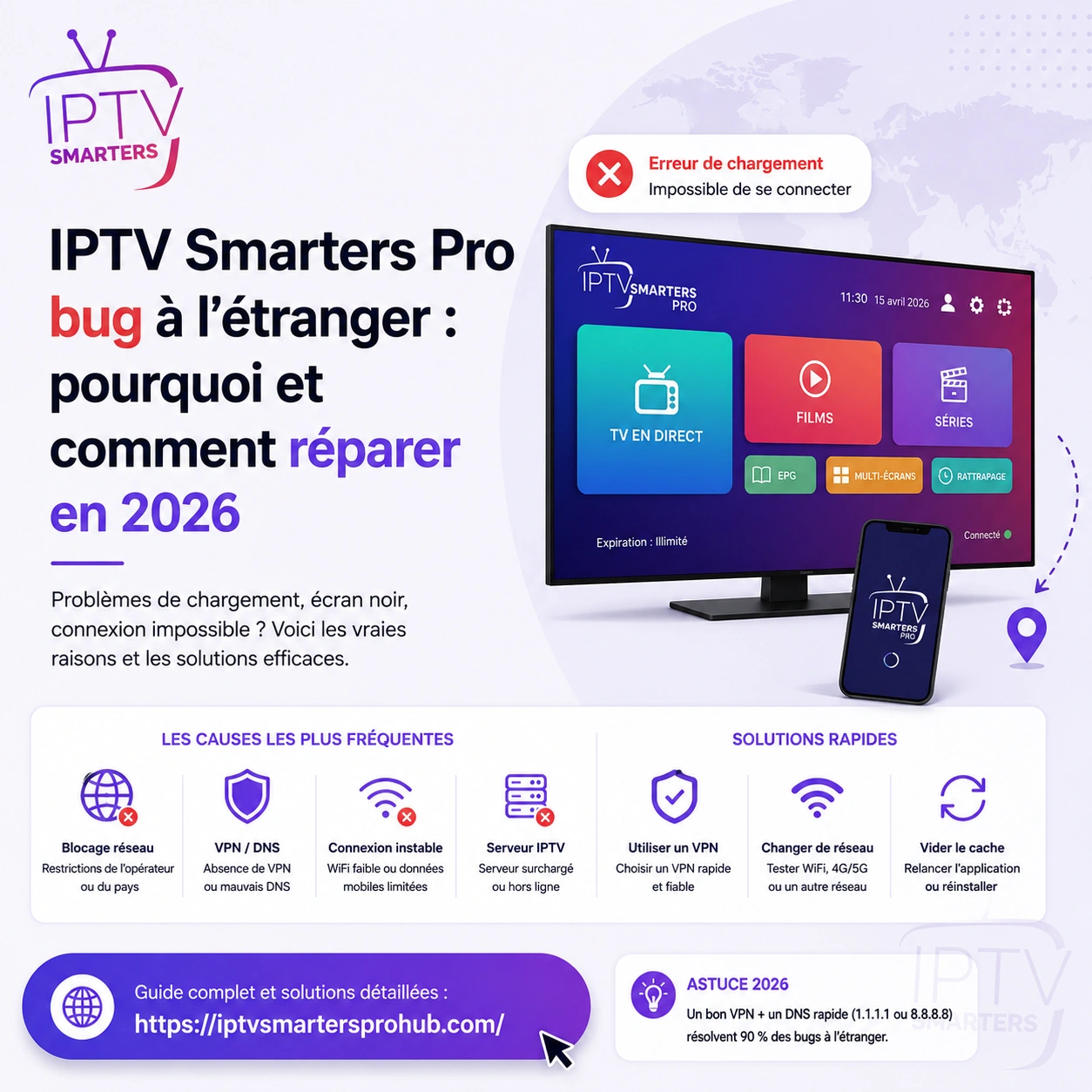
7. Pourquoi IPTV Smarters Pro marche en WiFi mais pas en 4G ?
Réponse directe : si IPTV Smarters Pro marche sur le WiFi de la maison mais pas en 4G, ou l’inverse, le problème vient rarement de l’application seule. Il faut comparer les DNS, le réseau mobile, le partage de connexion, les restrictions du réseau utilisé et la stabilité réelle de la connexion.
Cas 1 : WiFi fonctionne, 4G ne fonctionne pas
Le téléphone utilise le réseau mobile et ses propres réglages DNS. Un profil qui fonctionne en WiFi peut donc échouer en 4G. Sur Android, le DNS privé peut être testé avec un nom d’hôte officiel comme 1dot1dot1dot1.cloudflare-dns.com. Sur iPhone, il faut utiliser les réglages réseau disponibles ou une application de configuration DNS fiable.
Cas 2 : 4G fonctionne, WiFi ne fonctionne pas
Ce cas pointe souvent vers la box internet, le DNS de la box ou le WiFi local. Redémarre la box, teste un autre DNS et compare avec un partage de connexion. Si la panne ne se produit que sur le WiFi de la maison, ne touche pas encore aux identifiants. Le réseau domestique est le premier suspect.
Cas 3 : ça marche sur un réseau mais pas à l’étranger
Quand le problème apparaît dans un hôtel, au travail ou sur un réseau public, il peut venir d’un blocage local, d’un DNS différent ou d’une connexion trop instable. Dans ce cas, compare un autre réseau avant de modifier le profil IPTV Smarters Pro.
8. Que vérifier sur Android TV ou Firestick ?
Réponse directe : sur Android TV et Firestick, IPTV Smarters Pro dépend beaucoup du stockage, du cache, du WiFi, de la version de l’application et de la façon dont le code a été saisi. Une application qui marche sur mobile peut freezer sur TV si l’appareil est trop chargé.
Sur Android TV
Sur Android TV, vérifie le Play Store, la mise à jour de l’application, la mémoire disponible, le cache et le WiFi. Si le problème apparaît après une mise à jour, recrée un profil propre avant de changer de lecteur ou de modifier le DNS.
Sur Firestick
Sur Firestick, surveille surtout le stockage disponible, les applications installées, le cache et le signal WiFi derrière la TV. Un Firestick ancien ou presque plein peut fermer IPTV Smarters Pro sans que le code soit en cause.
Pourquoi le même code fonctionne mieux sur mobile ?
Un smartphone récent a souvent plus de mémoire, une meilleure puce WiFi et un clavier plus pratique qu’une TV ou un petit boîtier. Cela explique pourquoi le même profil peut fonctionner sur téléphone mais échouer sur un appareil TV. Dans ce cas, le code n’est pas forcément mauvais. C’est l’environnement de lecture qui doit être corrigé.
9. Quand faut-il contacter le support ou vérifier la validité ?
Réponse directe : contacte le support ou vérifie la validité seulement après avoir testé le même profil sur un autre appareil et un autre réseau. Si le code ne fonctionne nulle part, le problème vient probablement du compte, du serveur, de la date de validité ou d’un changement d’identifiants.
Les signes que le problème ne vient pas de ton appareil
- Le même code ne marche sur aucun appareil.
- Le même message apparaît en WiFi, en 4G et sur un autre réseau.
- Les catégories restent vides partout.
- L’URL serveur ne répond pas même dans un navigateur.
- Le support confirme un changement de serveur ou une expiration.
Si ton appareil principal charge correctement les chaînes, la VOD et l’EPG après correction, tu peux activer ton IPTV Smarters pro ABonnement avec une configuration déjà testée. Cette étape arrive seulement après le diagnostic, pas avant.
10. Quelles erreurs éviter quand IPTV Smarters Pro bug ?
Réponse directe : la pire erreur est de tout changer en même temps. Si tu modifies le DNS, réinstalles l’application, changes de code et bascules de réseau dans la même minute, tu ne sauras jamais quelle action a corrigé ou aggravé le problème.
- Changer le DNS avant de tester le code sur un autre réseau.
- Réinstaller l’application sans avoir noté le message d’erreur.
- Coller une URL M3U dans un champ Xtream Codes.
- Vider les données sans avoir gardé les identifiants.
- Accuser l’abonnement alors qu’une seule chaîne ne marche pas.
- Utiliser deux appareils en même temps si le compte ne l’autorise pas.
- Acheter un nouvel accès avant de finir le diagnostic.
Si tu veux comparer les formules après avoir confirmé que l’application, le réseau et le code fonctionnent, choisis ton IPTV Abonnement seulement après ce test final. Cela évite d’acheter pendant une panne qui vient en réalité du WiFi, du DNS ou d’un ancien profil.
FAQ
Que signifie “authorization failed for above host” ?
Ce message signifie qu’IPTV Smarters Pro n’arrive pas à autoriser la connexion avec le serveur du profil. Vérifie le DNS, l’URL serveur, le username, le password et la validité du compte dans cet ordre.
Pourquoi IPTV Smarters Pro marche sur téléphone mais pas sur TV ?
Le code est probablement valide. Le problème vient plutôt de la TV, de l’application TV, de la saisie à la télécommande, du WiFi, du cache ou du DNS de l’appareil.
Faut-il changer le DNS quand IPTV Smarters Pro ne marche pas ?
Oui, mais seulement après un test simple : même profil sur autre réseau ou autre appareil. Le DNS peut corriger un problème d’accès au serveur, mais il ne corrige pas un mauvais mot de passe.
Pourquoi l’erreur de lecture apparaît sur certaines chaînes seulement ?
Si une seule chaîne bug alors que les autres fonctionnent, le flux peut être temporairement indisponible. Si toutes les chaînes bug, regarde plutôt le WiFi, le cache, le lecteur vidéo ou le serveur.
Quand faut-il contacter le support ?
Contacte le support quand le même profil ne fonctionne sur aucun appareil, aucun réseau et aucune application, ou quand le serveur fourni ne répond plus du tout.