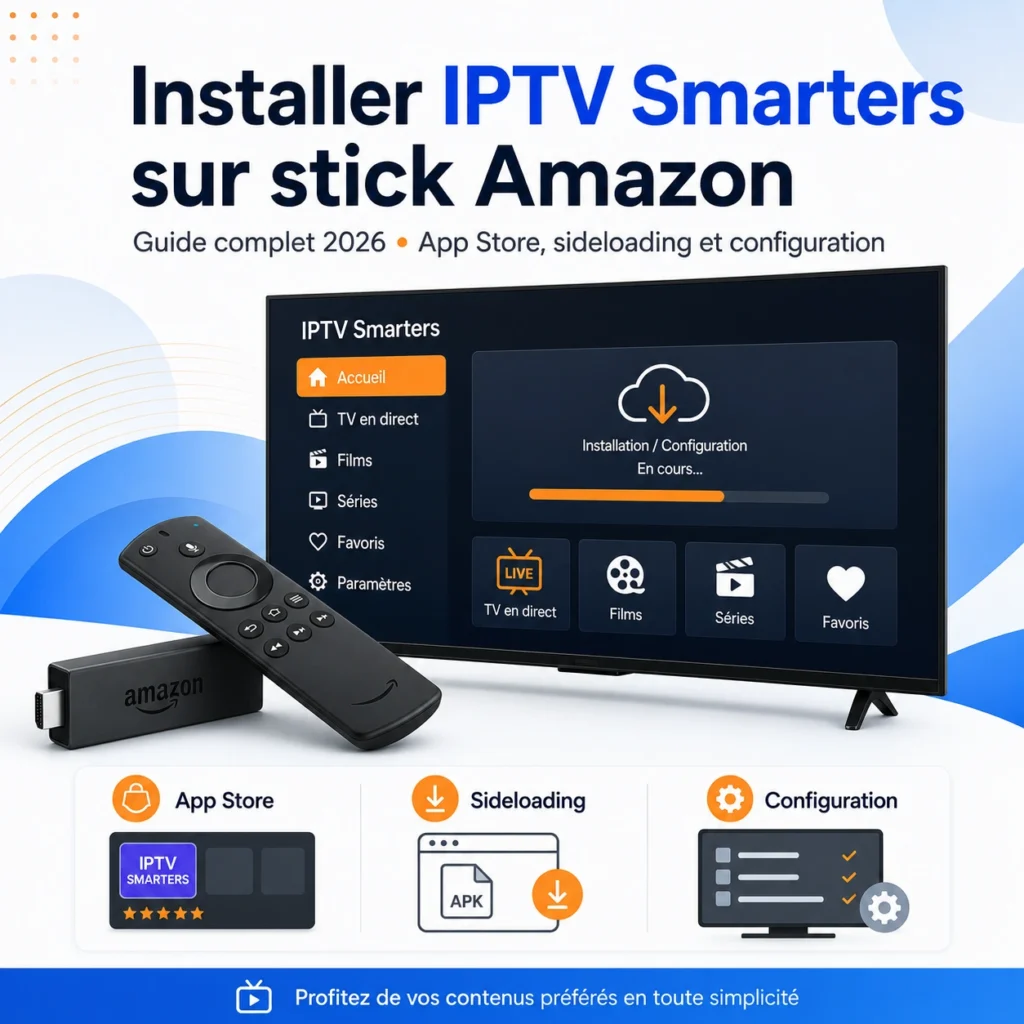
Pour installer IPTV Smarters sur stick Amazon, deux méthodes existent selon ton modèle : téléchargement direct depuis l’Amazon App Store, ou sideloading via Downloader pour les Fire Stick sous Fire OS. Les modèles 2025-2026 sous Vega OS ne supportent pas le sideloading. Point important que la plupart des tutos français ignorent complètement.
Je bosse avec IPTV Smarters Pro depuis des années. La confusion autour de l’installation sur Fire Stick est réelle : certains tutos disent App Store, d’autres disent Downloader obligatoire. La vérité dépend de ton modèle exact. Vérifie-le avant de commencer, sinon tu vas perdre vingt minutes à suivre des étapes qui ne s’appliquent pas à toi.
Comment installer IPTV Smarters sur stick Amazon selon ton modèle ?
Pour installer IPTV Smarters sur stick Amazon, la méthode varie selon le système d’exploitation de l’appareil : les Fire Stick sous Fire OS permettent le sideloading via Downloader, ceux sous Vega OS (modèles récents 2025-2026) ne le permettent pas, mais IPTV Smarters Pro est disponible directement sur l’Amazon App Store pour tous les modèles. Le tableau ci-dessous indique quelle méthode utiliser selon ton Fire Stick :
| Modèle Fire Stick | Système | App Store direct | Sideloading possible |
|---|---|---|---|
| Fire Stick Lite | Fire OS 6 | ✅ Oui | ✅ Oui |
| Fire Stick 4K (1re gén.) | Fire OS 7 | ✅ Oui | ✅ Oui |
| Fire Stick 4K Max | Fire OS 8 | ✅ Oui | ✅ Oui |
| Fire Stick 4K (2025-2026) | Vega OS | ✅ Oui | ❌ Non |
| Fire TV Cube (2024+) | Vega OS | ✅ Oui | ❌ Non |
Pour vérifier ton système : Paramètres > Mon Fire TV > À propos. Si tu vois Fire OS 7 ou Fire OS 8, le sideloading est possible. Si tu vois Vega OS ou aucun numéro Fire OS, utilise uniquement l’App Store.
IPTV Smarters Pro est-il sur l’App Store du Fire Stick ?
IPTV Smarters Pro est disponible sur l’Amazon App Store dans la plupart des régions, ce qui permet de l’installer directement sans manipulation de sources inconnues ni Downloader. C’est la méthode la plus simple et la recommandée en 2026, quel que soit ton modèle de Fire Stick.
Depuis l’écran d’accueil, ouvre la loupe de recherche, tape IPTV Smarters, sélectionne IPTV Smarters Pro dans les résultats et appuie sur Télécharger. Moins d’une minute.
Si l’application n’apparaît pas ou affiche « non disponible dans votre région », passe à la méthode sideloading ci-dessous.
Pour comparer IPTV Smarters Pro avec les autres applications disponibles en 2026, consulte notre guide des meilleures applications IPTV en 2026.
Comment installer IPTV Smarters sur stick Amazon via le sideloading ?
Cette méthode nécessite trois étapes préalables : activer les options développeur, autoriser les sources inconnues, puis utiliser l’application Downloader pour télécharger l’APK d’IPTV Smarters Pro. Cette méthode fonctionne uniquement sur les Fire Stick sous Fire OS (pas Vega OS), et est totalement légale selon la documentation officielle Amazon sur les applications de sources inconnues.
Comment activer les sources inconnues ?
Pour activer le sideloading sur un Fire Stick sous Fire OS, il faut d’abord déverrouiller les options développeur, puis autoriser les applications de sources inconnues dans ces options. Voici les étapes exactes :
- Depuis l’écran d’accueil, ouvre les Paramètres (icône engrenage).
- Sélectionne Mon Fire TV.
- Appuie sur À propos.
- Clique 7 fois rapidement sur Fire TV Stick jusqu’au message « Options pour les développeurs activées ».
- Reviens dans Mon Fire TV et ouvre Options pour les développeurs.
- Active Applications de sources inconnues.
- Confirme en appuyant sur Activer.
Sans cette étape, Downloader ne pourra pas installer l’APK. C’est la première chose à faire.
Comment télécharger l’application via Downloader ?
Pour télécharger IPTV Smarters Pro sur Fire Stick via Downloader, installe d’abord Downloader depuis l’App Store Amazon, puis entre le code court 224877 dans la barre URL pour accéder directement au fichier APK. Voici les étapes complètes :
- Depuis l’App Store, recherche Downloader et installe l’application (gratuite, éditeur : AFTVnews).
- Ouvre Downloader.
- Si une invite de notification apparaît, autorise-la.
- Dans le champ URL à droite de l’écran, entre le code 224877 et appuie sur Aller.
- La page de téléchargement d’IPTV Smarters Pro se charge. Clique sur le lien de téléchargement.
- Une fois le téléchargement terminé, appuie sur Installer.
- Attends la fin de l’installation, puis appuie sur Ouvrir.
Le code 224877 est valide au moment de la rédaction de ce guide (juin 2026), mais les codes Downloader changent. Si ce code ne fonctionne pas, cherche « IPTV Smarters Pro APK » sur le site officiel iptvsmarterspro.com pour l’URL directe. Je ne peux pas garantir que ce code sera encore actif dans trois mois.
Comment configurer IPTV Smarters Pro sur stick Amazon après l’installation ?
Après avoir installé IPTV Smarters Pro sur le stick Amazon, la configuration se fait en ajoutant ton abonnement via l’une des deux méthodes : URL M3U ou identifiants Xtream Codes. Ton abonnement IPTV Smarters Pro te fournit l’une ou l’autre dans l’email de confirmation. Le tableau suivant compare les deux méthodes :
| Méthode | Format | Avantages | Quand l’utiliser |
|---|---|---|---|
| URL M3U | Lien http://...m3u |
Simple, universel | Si ton fournisseur t’envoie un lien .m3u |
| Xtream Codes | Serveur + login + mdp | EPG intégré, plus stable | Méthode recommandée si disponible |
Comment entrer une URL M3U dans IPTV Smarters Pro ?
Pour configurer IPTV Smarters Pro avec une URL M3U sur Fire Stick, ouvre l’application, sélectionne « Ajouter un utilisateur », puis « Charger votre playlist ou fichier/URL » et colle l’URL fournie par ton fournisseur. Voici les étapes :
- Ouvre IPTV Smarters Pro.
- Sur l’écran d’accueil, appuie sur Ajouter un utilisateur.
- Sélectionne Charger votre playlist ou fichier/URL.
- Colle ton URL M3U complète dans le champ prévu.
- Donne un nom à ta liste.
- Appuie sur Ajouter un utilisateur pour valider.
- Attends le chargement des chaînes (30 à 60 secondes selon la taille de la liste).
Comment configurer les identifiants Xtream Codes dans l’application ?
Pour configurer IPTV Smarters Pro avec des identifiants Xtream Codes sur Fire Stick, sélectionne « Connexion avec Xtream Codes API » puis entre l’URL du serveur, le nom d’utilisateur et le mot de passe fournis par ton prestataire. Les étapes :
- Ouvre IPTV Smarters Pro et appuie sur Ajouter un utilisateur.
- Sélectionne Connexion avec Xtream Codes API.
- Remplis : URL du serveur (ex.
http://serveur:8080), Nom d’utilisateur, Mot de passe. - Appuie sur Ajouter un utilisateur.
- Les chaînes, films et séries se chargent automatiquement.
Xtream Codes est la méthode recommandée si ton fournisseur la propose. L’EPG (guide des programmes) se charge automatiquement, ce qui n’est pas toujours le cas avec une URL M3U simple.
Mon Fire Stick ne supporte pas le sideloading : que faire ?
Si ton Fire Stick tourne sous Vega OS, le sideloading est impossible par conception : ni Downloader, ni aucun autre outil ne peut contourner cette limitation. La solution est d’utiliser IPTV Smarters Pro directement depuis l’Amazon App Store, qui fonctionne sur Vega OS sans aucune manipulation.
Comment vérifier ton OS : Paramètres > Mon Fire TV > À propos > Version du logiciel. Si tu vois « Fire OS 7 » ou « Fire OS 8 », le sideloading est possible. Si tu ne vois pas de numéro Fire OS ou si la version affiche « Vega », tu es sur Vega OS.
Si tu as déjà essayé de sideloader sur Vega OS : Downloader s’installe mais refuse d’exécuter l’APK, ou l’option « Sources inconnues » est absente des paramètres développeur. C’est la confirmation que tu es sur Vega OS. Désinstalle Downloader, ça ne servira à rien.
Ce qui fonctionne sur Vega OS via l’App Store : IPTV Smarters Pro (disponible dans la plupart des régions), TiviMate (alternative si Smarters n’apparaît pas). Les deux supportent M3U et Xtream Codes.
Franchement, ce n’est pas une catastrophe. L’App Store est plus propre que le sideloading, et les mises à jour se font automatiquement.
Pourquoi IPTV Smarters ne fonctionne pas sur mon appareil ?
Quand IPTV Smarters ne fonctionne pas sur un stick Amazon, les causes les plus fréquentes sont : Vega OS avec tentative de sideloading, sources inconnues non activées, mauvais identifiants IPTV, ou connexion Wi-Fi instable. Voici la checklist dans l’ordre, avec la correction pour chaque cas :
- Vega OS détecté avec tentative de sideloading : Downloader ne peut pas installer l’APK. Solution : utilise l’App Store direct.
- Sources inconnues non activées : l’APK ne s’installe pas après téléchargement. Solution : Paramètres > Mon Fire TV > Options développeur > Sources inconnues > Activer.
- Identifiants incorrects ou expirés : les chaînes ne chargent pas ou l’appli affiche une erreur de connexion. Solution : vérifie la date d’expiration de ton abonnement et recopie l’URL M3U ou les identifiants Xtream depuis ton email de confirmation.
- Débit insuffisant : buffering constant. HD nécessite 10 Mbps, 4K nécessite 25 Mbps minimum. Solution : teste avec un speedtest, passe en Ethernet via adaptateur USB-C OTG si le Wi-Fi est trop faible.
- DNS par défaut lent : chaînes longues à charger ou qui ne s’ouvrent pas. Solution : change le DNS pour
1.1.1.1(Cloudflare) ou8.8.8.8(Google) dans Paramètres > Réseau. C’est le premier réglage que je teste quand un flux est instable.
Pour un dépannage complet, l’article IPTV Smarters Pro ne fonctionne plus couvre les erreurs les plus fréquentes. Notre guide sur comment configurer son DNS pour l’IPTV détaille la procédure DNS complète.
L’installation de IPTV Smarters sur stick Amazon est-elle légale ?
Installer IPTV Smarters Pro sur un stick Amazon est légal : c’est un lecteur multimédia neutre sans contenu intégré, disponible sur l’App Store officiel Amazon. La légalité dépend uniquement de l’IPTV que tu y connectes.
En France, l’ARCOM, autorité française de régulation de l’audiovisuel a ordonné le blocage de 1 769 services IPTV illicites en 2024. Utiliser un service illégal constitue un recel de contrefaçon, passible de 3 ans d’emprisonnement et 300 000 € d’amende. L’appli est neutre. L’abonnement, lui, ne l’est pas forcément.
FAQ : Questions fréquentes sur l’installation de IPTV Smarters sur stick Amazon
Peut-on utiliser l’App Store directement sans Downloader ?
Recherche IPTV Smarters Pro directement dans l’Amazon App Store depuis l’écran d’accueil de ton Fire Stick. C’est disponible dans la plupart des régions en 2026, sans aucune manipulation supplémentaire.
Quel est le code Downloader pour IPTV Smarters Pro ?
224877 (juin 2026). Ça peut changer. Si ça ne marche pas, va sur iptvsmarterspro.com.
Pourquoi IPTV Smarters Pro ne s’installe pas ?
Deux causes principales : soit ton Fire Stick tourne sous Vega OS et le sideloading est impossible (utilise l’App Store direct), soit les sources inconnues ne sont pas activées dans les options développeur. Vérifie ton système dans Paramètres > Mon Fire TV > À propos.
Mon appareil tourne sous Vega OS, que faire ?
Sur Vega OS, le sideloading est impossible. Installe IPTV Smarters Pro directement depuis l’Amazon App Store. Si l’application n’est pas disponible dans ta région, TiviMate est une alternative présente sur l’App Store Amazon et compatible Vega OS.
Comment optimiser la qualité vidéo après installation ?
Dans IPTV Smarters Pro, va dans Paramètres > Lecteur > Qualité et sélectionne « Auto » pour laisser l’appli adapter le débit à ta connexion. Sur le Fire Stick lui-même, va dans Paramètres > Affichage et sons > Résolution et sélectionne 2160p si tu regardes en 4K. Si tu as des coupures fréquentes, passe en 1080p : c’est plus stable sur une connexion Wi-Fi moyenne.
Je change de téléphone ou d’appareil, mes identifiants fonctionnent-ils sur le Fire Stick ?
Oui. Tes identifiants M3U ou Xtream Codes fonctionnent sur n’importe quel appareil compatible IPTV Smarters Pro, simultanément ou non selon les conditions de ton abonnement. Tu n’as pas besoin de racheter quoi que ce soit. Ouvre IPTV Smarters Pro sur le Fire Stick, ajoute ton profil avec les mêmes identifiants et toutes tes chaînes apparaissent instantanément.