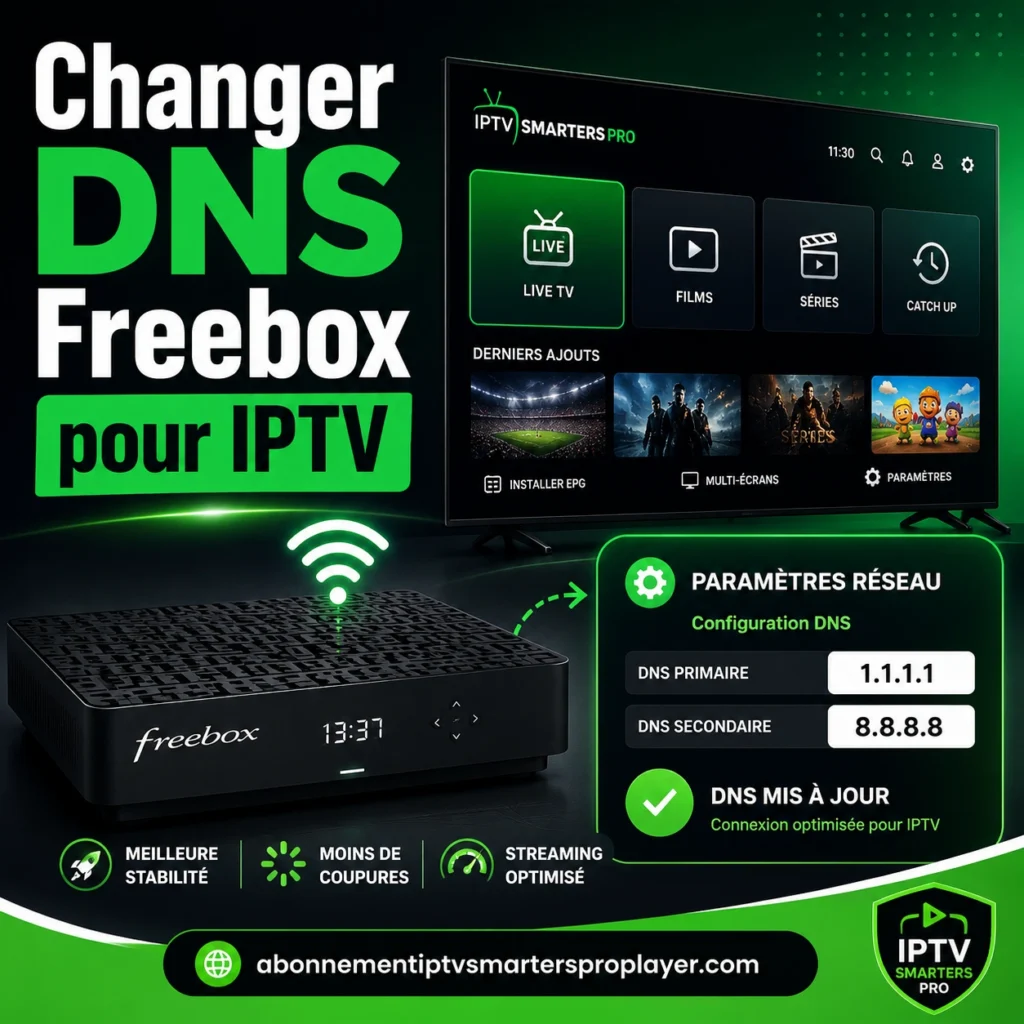
Pour changer DNS Freebox pour IPTV, connecte-toi à Freebox OS, ouvre les paramètres avancés du réseau local, modifie les DNS distribués par le serveur DHCP, puis redémarre les appareils IPTV. Cette manipulation aide surtout quand l’IPTV fonctionne en 4G mais bloque, freeze ou ne charge plus sur le WiFi Freebox.
Le DNS ne répare pas tout. Il ne corrige pas un abonnement expiré, une application mal configurée ou un serveur IPTV en panne. Par contre, il peut résoudre un problème de résolution réseau quand l’application trouve mal le serveur depuis la Freebox.
Le bon test est simple : si ton IPTV fonctionne en partage de connexion mobile mais pas sur ta Freebox, le DNS devient une piste sérieuse. Si ça ne fonctionne nulle part, cherche plutôt du côté du code IPTV, de l’application ou du fournisseur.
Pourquoi changer DNS Freebox pour IPTV ?
Changer DNS Freebox pour IPTV peut aider quand l’application IPTV se lance mais ne charge pas les chaînes sur le réseau Free. Le DNS sert à traduire le nom du serveur en adresse IP. Si cette résolution échoue, l’application peut afficher une erreur, charger lentement ou rester bloquée.
Le DNS est souvent confondu avec le débit. Ce n’est pas la même chose. Tu peux avoir 500 Mbps sur ta Freebox et quand même une application IPTV qui ne trouve pas correctement son serveur. Dans ce cas, changer le DNS peut aider, alors qu’un test de vitesse paraît normal.
Le symptôme le plus parlant est celui-ci : tout fonctionne avec la 4G du téléphone, puis tout bloque dès que tu repasses sur le WiFi Freebox. Là, je teste le DNS avant de réinstaller l’application. Toujours.
Si tu veux comprendre le principe général avant de modifier ta box, le guide DNS IPTV explique le rôle du DNS dans les coupures, les erreurs de chargement et les blocages réseau.
Comment savoir si le DNS Freebox bloque IPTV ?
Pour savoir si le DNS Freebox bloque IPTV, teste d’abord le même appareil avec un autre réseau. Si l’IPTV fonctionne en partage de connexion mobile mais pas sur la Freebox, le DNS ou le réseau local est probablement en cause. Si le problème reste identique partout, ce n’est sûrement pas le DNS.
Fais ce diagnostic avant de toucher à Freebox OS :
- Ouvre ton application IPTV sur le réseau WiFi Freebox.
- Note le problème exact : erreur de connexion, chaîne vide, chargement infini ou freeze.
- Active le partage de connexion 4G ou 5G sur ton téléphone.
- Connecte ton appareil IPTV au partage de connexion.
- Relance l’application IPTV.
- Compare le résultat.
Si l’application fonctionne sur le partage mobile, ta Freebox devient suspecte. Pas forcément coupable. Suspecte.
Voici le diagnostic rapide :
| Ce que tu observes | Cause probable | Action logique |
|---|---|---|
| IPTV fonctionne en 4G mais pas en WiFi Freebox | DNS ou réseau Freebox | Tester DNS Cloudflare ou Google |
| IPTV ne fonctionne sur aucun réseau | Code, application ou serveur | Vérifier les identifiants |
| Les chaînes chargent puis freeze | WiFi instable ou débit variable | Tester Ethernet ou WiFi 5 GHz |
| L’application affiche erreur de connexion | DNS, code ou serveur | Tester DNS puis code IPTV |
| Seules certaines chaînes bloquent | Source ou lecteur vidéo | Tester une autre application |
Ne tire pas de conclusion après un seul test. Redémarre l’application, change de chaîne, puis teste une deuxième fois. Les applications IPTV gardent parfois des données en cache, surtout après une coupure.
Comment changer le DNS sur Freebox OS ?
Pour changer le DNS sur Freebox OS, connecte-toi à l’interface Freebox depuis un navigateur, ouvre les paramètres avancés, va dans Réseau local puis DHCP, et modifie les serveurs DNS envoyés aux appareils de ton réseau. Ensuite, redémarre les appareils pour qu’ils récupèrent les nouveaux DNS.
Free indique que Freebox OS est l’interface de gestion avancée de la Freebox et que les réglages avancés du réseau passent par les paramètres DHCP, Wake-on-LAN, redirection de ports et autres fonctions réseau. La documentation développeur Freebox OS montre aussi que la configuration DHCP contient un champ dns, utilisé pour distribuer une liste de serveurs DNS aux appareils du réseau. Voir l’assistance Free sur les paramètres avancés
Voici le chemin le plus courant :
- Ouvre un navigateur depuis un appareil connecté à ta Freebox.
- Va sur
mafreebox.freebox.fr. - Connecte-toi à Freebox OS.
- Ouvre
Paramètres de la Freebox. - Active le
Mode avancési nécessaire. - Va dans
Réseau local. - Ouvre
DHCP. - Repère les champs de serveurs DNS.
- Remplace les DNS existants par les nouveaux.
- Applique les changements.
- Redémarre ton appareil IPTV.
Selon la version de Freebox OS, le chemin peut légèrement changer. Freebox Pop, Freebox Révolution, Freebox Delta et Freebox Ultra n’affichent pas toujours les menus exactement au même endroit. L’idée reste la même : tu modifies les DNS distribués par le DHCP de la Freebox.
Après modification, ne teste pas tout de suite sur l’application déjà ouverte. Ferme-la complètement. Redémarre aussi le Firestick, la box Android TV ou la Smart TV. Sinon, l’appareil peut continuer à utiliser l’ancien DNS jusqu’au renouvellement DHCP.
Quels DNS utiliser pour IPTV sur Freebox ?
Pour IPTV sur Freebox, les DNS les plus utilisés sont Cloudflare avec 1.1.1.1 et 1.0.0.1, ou Google Public DNS avec 8.8.8.8 et 8.8.4.4. Commence par Cloudflare, teste l’application, puis essaie Google seulement si le résultat ne change pas.
Cloudflare documente 1.1.1.1 comme son résolveur DNS public. Google documente aussi 8.8.8.8 et 8.8.4.4 comme adresses de Google Public DNS. Ce sont des résolveurs publics connus, simples à tester, et compatibles avec la majorité des appareils. Voir la documentation Cloudflare 1.1.1.1
| Fournisseur DNS | DNS primaire | DNS secondaire | Quand le tester ? |
| Cloudflare | 1.1.1.1 |
1.0.0.1 |
Premier test recommandé |
| Google Public DNS | 8.8.8.8 |
8.8.4.4 |
Si Cloudflare ne change rien |
| DNS Freebox par défaut | souvent la Freebox elle-même | variable | À garder si tout fonctionne déjà |
Je ne recommande pas de changer de DNS toutes les dix minutes. Teste une paire proprement, redémarre l’appareil, ouvre l’application, teste plusieurs chaînes, puis décide. Sinon tu ne sauras jamais quelle modification a vraiment eu un effet.
Si ton ancienne configuration fonctionne bien, ne change rien. Le DNS n’est pas une amélioration magique. C’est un outil de diagnostic.
Faut-il changer le DNS sur la Freebox ou sur l’appareil IPTV ?
Il vaut mieux changer le DNS sur la Freebox si plusieurs appareils IPTV ont le même problème. Il vaut mieux changer le DNS sur l’appareil si un seul appareil bloque. Modifier la Freebox agit sur tout le réseau, tandis qu’un réglage local permet de tester sans toucher aux autres appareils.
C’est une distinction importante.
Changer le DNS sur la Freebox est pratique si tu utilises IPTV sur plusieurs écrans, par exemple une box Android TV dans le salon et un Firestick dans une chambre. Tous les appareils qui reçoivent leur configuration par DHCP peuvent récupérer les nouveaux DNS.
Changer le DNS sur l’appareil est plus prudent si tu testes seulement une application. Tu limites le changement à un seul boîtier. Si ça ne marche pas, tu reviens en arrière facilement.
| Situation | Meilleur choix |
| Plusieurs appareils IPTV bloquent sur Freebox | Changer DNS sur Freebox |
| Un seul appareil bloque | Changer DNS sur l’appareil |
| Tu ne veux pas modifier tout le réseau | Changer DNS sur l’appareil |
| Tu veux une solution maison complète | Changer DNS sur Freebox |
| Tu n’es pas sûr du problème | Tester d’abord sur l’appareil |
Si ton problème concerne surtout un boîtier branché à la TV, commence par l’appareil. Si le test est concluant, tu peux ensuite appliquer le changement à la Freebox.
Comment changer le DNS sur Firestick avec Freebox ?
Pour changer le DNS sur Firestick avec une Freebox, il faut modifier les paramètres réseau du Firestick en manuel ou agir directement sur la Freebox. Le plus simple reste souvent de changer le DNS côté Freebox, car le Firestick récupère ensuite les nouveaux paramètres réseau automatiquement.
Sur Firestick, la configuration manuelle peut être pénible. Il faut noter l’adresse IP actuelle, la passerelle, le masque réseau et les DNS. Une erreur dans un champ coupe la connexion. Pas grave, mais agaçant.
Méthode simple :
- Change les DNS dans Freebox OS.
- Redémarre le Firestick.
- Oublie puis reconnecte le réseau WiFi si nécessaire.
- Ouvre l’application IPTV.
- Teste une chaîne en direct.
- Teste une deuxième catégorie.
Si tu utilises IPTV principalement sur cet appareil, notre guide IPTV Firestick complète bien ce tutoriel avec les réglages d’installation, d’application et de stabilité.
Un point à ne pas oublier : le Firestick est souvent en WiFi. Si la box est loin, le DNS ne réglera pas un signal faible. Dans ce cas, rapproche l’appareil, passe en WiFi 5 GHz si possible, ou utilise un adaptateur Ethernet compatible.
Comment changer le DNS sur Android TV avec Freebox ?
Pour changer le DNS sur Android TV avec Freebox, tu peux soit modifier les DNS dans Freebox OS, soit configurer une IP statique directement dans les paramètres réseau Android TV. La méthode Freebox est plus simple pour toute la maison, tandis que la méthode Android TV est meilleure pour un test isolé.
Sur Android TV, le chemin varie selon le fabricant. Tu peux généralement passer par :
ParamètresRéseau et Internet- Ton réseau WiFi ou Ethernet
Paramètres IPStatique- DNS primaire et DNS secondaire
Si l’option n’apparaît pas, ne force pas. Certaines interfaces Android TV masquent les réglages avancés. Dans ce cas, change le DNS côté Freebox ou utilise Ethernet si ton boîtier le permet.
Pour les installations sur boîtier ou téléviseur Android, la page Android TV est plus pertinente que les guides Smart TV généralistes. Ici, le problème est vraiment réseau et appareil.
Que faire si IPTV ne fonctionne toujours pas après changement DNS ?
Si IPTV ne fonctionne toujours pas après changement DNS, le problème vient probablement d’autre chose : code IPTV expiré, application corrompue, serveur inaccessible, WiFi instable ou blocage côté service. Le DNS doit être vu comme un test, pas comme une garantie de réparation.
Dans ce cas, reprends le diagnostic dans l’ordre :
- Vérifie que l’appareil est bien connecté à Internet.
- Lance un test en partage de connexion mobile.
- Vide le cache de l’application IPTV.
- Vérifie l’URL serveur, le login et le mot de passe.
- Teste une autre application IPTV compatible.
- Redémarre la Freebox et l’appareil IPTV.
- Contacte le support de ton fournisseur si rien ne change.
Si tu vois une erreur de connexion immédiate, je vérifie d’abord le code. Si les catégories apparaissent mais les flux ne s’ouvrent pas, je vérifie le réseau. Si une autre application lit le même code sans problème, l’application d’origine est en cause.
Pour une approche plus générale des pannes, le guide IPTV bug liste les causes fréquentes quand l’IPTV ne fonctionne plus, même après un changement DNS.
Une fois le réseau stabilisé et l’application testée, un Abonnement IPTV Smarters Pro sérieux doit fournir des identifiants clairs, une date d’expiration lisible et une compatibilité avec plusieurs lecteurs IPTV.
Changer DNS Freebox pour IPTV est-il légal ?
Changer le DNS de ta Freebox est une manipulation réseau légale. Ce réglage modifie seulement la façon dont ton appareil résout les noms de domaine. En revanche, il ne rend pas légal un service IPTV qui diffuserait des contenus sans autorisation. La légalité dépend du service connecté, pas du DNS.
L’Arcom rappelle que l’IPTV est une technologie légale, mais que certaines offres IPTV donnent accès à des contenus sans autorisation. Il faut donc séparer la technique du service. Changer DNS, c’est de la configuration réseau. Accéder à un contenu non autorisé, c’est autre chose.
Si ton objectif est seulement de corriger un problème de résolution ou de stabilité sur un service autorisé, le changement DNS est une opération normale. Si ton service est flou, anonyme ou trop beau pour être vrai, le DNS ne réglera pas le vrai problème.
Si tu repars de zéro après plusieurs pannes réseau et codes instables, choisis un Abonnement IPTV France compatible avec IPTV Smarters Pro, Firestick, Android TV et les applications IPTV courantes.
Quelles erreurs éviter quand tu changes le DNS Freebox ?
La principale erreur est de croire que le DNS va résoudre tous les problèmes IPTV. Il faut aussi éviter de modifier plusieurs réglages en même temps, de confondre DNS et débit, ou de ne pas redémarrer les appareils après changement. Sans test propre, tu avances à l’aveugle.
Erreurs fréquentes :
- Changer le DNS sans tester en 4G avant.
- Modifier Freebox OS, l’application et le code IPTV le même jour.
- Oublier de redémarrer le boîtier IPTV.
- Confondre freeze WiFi et problème DNS.
- Garder une ancienne session ouverte dans l’application.
- Utiliser trois paires de DNS différentes sans noter les résultats.
- Accuser Freebox alors que le code IPTV est expiré.
Le meilleur test est court : un réseau, un changement, un redémarrage, puis trois chaînes testées. Pas plus compliqué.
FAQ
Quel est le meilleur DNS Freebox pour IPTV ?
Cloudflare avec 1.1.1.1 et 1.0.0.1 est le premier test que je recommande. Si le résultat ne change pas, teste Google Public DNS avec 8.8.8.8 et 8.8.4.4.
Faut-il redémarrer la Freebox après changement DNS ?
Ce n’est pas toujours obligatoire, mais je le conseille si les appareils ne récupèrent pas les nouveaux paramètres. Redémarre au minimum l’appareil IPTV et ferme complètement l’application avant de tester.
Pourquoi IPTV marche en 4G mais pas sur Freebox ?
Si IPTV marche en 4G mais pas sur Freebox, le problème peut venir du DNS, du WiFi, du routage ou d’un réglage local. Commence par tester un DNS public, puis vérifie le signal WiFi et les identifiants IPTV.
Peut-on changer le DNS uniquement sur Firestick ?
Oui. C’est même préférable si seul le Firestick pose problème. En revanche, si plusieurs appareils bloquent sur le même réseau Freebox, modifier les DNS dans Freebox OS devient plus logique.
Le DNS peut-il supprimer le buffering IPTV ?
Parfois, mais pas toujours. Le DNS peut aider si le problème vient de la résolution du serveur. Il ne corrigera pas un WiFi faible, un serveur saturé, un mauvais lecteur vidéo ou un abonnement instable.
Changer DNS Freebox pour IPTV peut-il bloquer Internet ?
Oui, si tu entres une mauvaise adresse DNS ou une configuration réseau incorrecte. Dans ce cas, remets les DNS automatiques ou restaure les anciens réglages dans Freebox OS. Note toujours les valeurs avant de modifier.