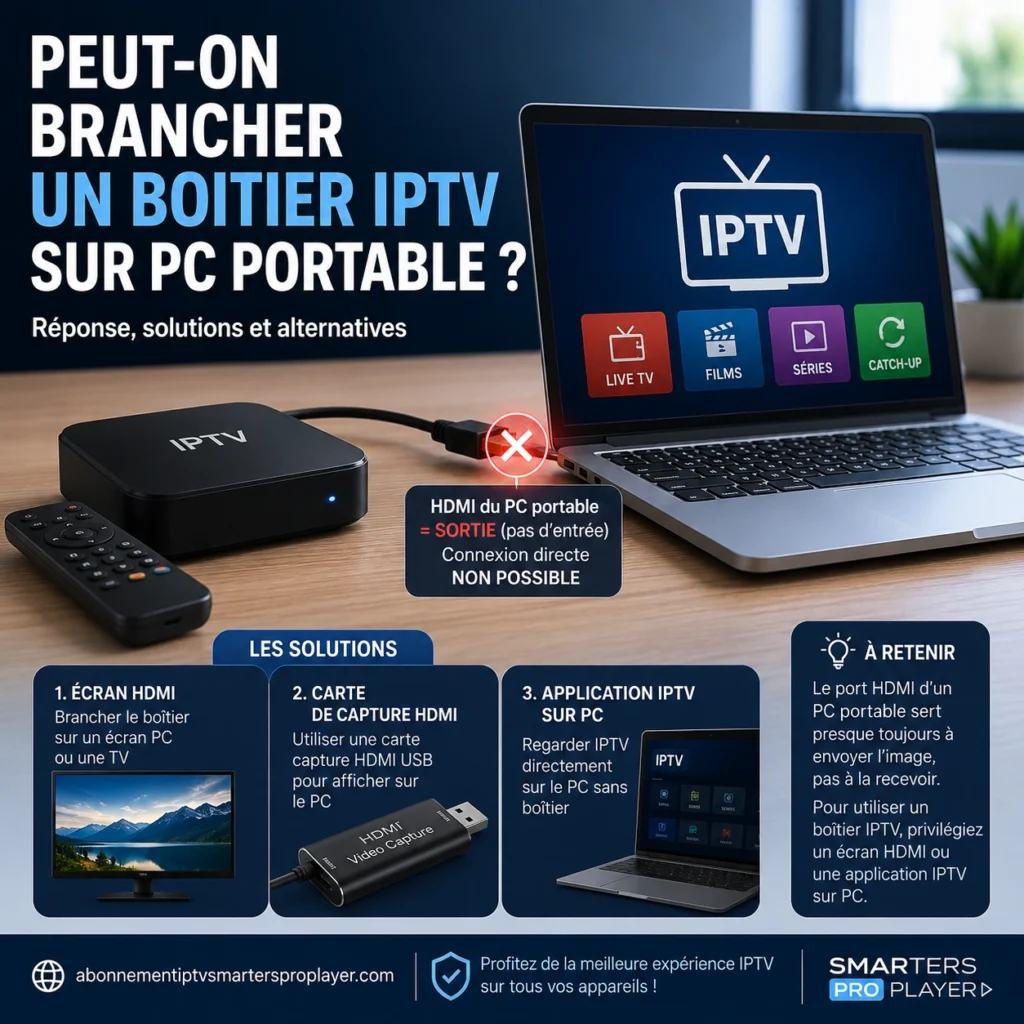
Pour peut on brancher un boitier iptv sur pc portable, la réponse est généralement non avec un simple câble HDMI. Le port HDMI d’un PC portable sert presque toujours à envoyer l’image vers un écran externe, pas à recevoir l’image d’un boîtier IPTV. Il faut plutôt utiliser un écran HDMI, une carte de capture ou une application IPTV sur PC.
C’est une confusion très fréquente. On voit un port HDMI sur le PC portable, donc on pense pouvoir y brancher un boîtier comme sur une télévision. Mais dans la majorité des cas, ce port fonctionne dans un seul sens : du PC vers un écran, pas d’un appareil externe vers l’écran du PC.
La bonne solution dépend donc de ton objectif. Si tu veux utiliser l’écran du PC comme télévision, il faut une carte de capture HDMI. Si tu veux simplement regarder IPTV sur ordinateur, le plus simple est souvent d’installer une application IPTV directement sur le PC.
Peut-on brancher un boitier IPTV sur PC portable en HDMI ?
Non, dans la majorité des cas, on ne peut pas brancher un boitier IPTV directement sur un PC portable avec un simple câble HDMI. Le port HDMI du PC portable est presque toujours une sortie vidéo. Il sert à envoyer l’image du PC vers un écran externe, une TV ou un vidéoprojecteur.
Un iptv boitier est conçu pour être relié à un écran qui possède une entrée HDMI. Une télévision, un écran PC ou un vidéoprojecteur acceptent l’image du boîtier. Un PC portable, lui, n’est pas prévu pour recevoir ce signal vidéo directement.
La règle simple :
| Appareil | Type HDMI habituel | Peut afficher le boîtier IPTV ? |
|---|---|---|
| Télévision | Entrée HDMI | Oui |
| Écran PC | Entrée HDMI | Oui |
| Vidéoprojecteur | Entrée HDMI | Oui |
| PC portable | Sortie HDMI | Non en général |
| PC portable avec carte capture USB | Entrée via capture | Oui, avec limites |
| PC tout-en-un avec HDMI input | Entrée HDMI possible | Oui selon modèle |
Lenovo explique que beaucoup de PC portables ont un HDMI prévu pour la sortie vidéo, pas pour l’entrée. C’est exactement la limite qui bloque quand on essaie de brancher un boîtier IPTV sur un ordinateur portable : explication Lenovo sur le PC portable comme écran.
Pourquoi le port HDMI du PC portable ne reçoit-il pas l’image ?
Le port HDMI d’un PC portable ne reçoit généralement pas l’image parce qu’il est câblé comme une sortie vidéo. Il envoie le signal graphique du PC vers un autre écran. Pour recevoir l’image d’un boîtier IPTV, il faudrait une entrée HDMI, comme sur une télévision ou une carte de capture.
Le câble HDMI ne suffit donc pas. Même si le câble entre physiquement dans le port, le PC portable ne sait pas afficher le signal du boîtier. Il ne se transforme pas automatiquement en écran.
Voici la différence :
| Élément | Sortie HDMI | Entrée HDMI |
| Fonction | Envoie l’image | Reçoit l’image |
| Exemple | PC vers TV | Boîtier vers TV |
| Présent sur PC portable | Oui très souvent | Rare |
| Présent sur TV | Non comme sortie principale | Oui |
| Utile pour boîtier IPTV | Non | Oui |
Dell explique aussi que les ports HDMI peuvent être conçus comme entrée ou sortie, et donne l’exemple d’un PC portable qui envoie l’image vers un projecteur. Le point important est donc de vérifier le sens du port, pas seulement sa présence.
Quelle solution utiliser pour afficher un boitier IPTV sur un PC portable ?
Pour afficher un boitier IPTV sur un PC portable, il faut utiliser une carte de capture HDMI USB. Le boîtier envoie l’image vers la carte de capture, puis la carte transmet le flux vidéo au PC via USB. Cette solution fonctionne, mais elle peut ajouter du délai et réduire le confort.
Le branchement ressemble à ceci :
- Brancher le boîtier IPTV à la carte de capture avec un câble HDMI.
- Brancher la carte de capture au PC portable en USB.
- Ouvrir un logiciel compatible avec la capture vidéo.
- Sélectionner la carte de capture comme source vidéo.
- Afficher le signal du boîtier dans le logiciel.
- Mettre le son correctement dans les réglages.
- Tester la fluidité avant un usage quotidien.
Cette méthode est plutôt une solution de dépannage. Elle peut être utile si tu voyages, si tu n’as pas de télévision ou si tu veux enregistrer un test. Mais pour regarder confortablement tous les jours, un écran HDMI ou une TV reste plus simple.
Est-il mieux d’utiliser un écran PC avec HDMI ?
Oui, utiliser un écran PC avec HDMI est souvent la meilleure solution si tu n’as pas de télévision. Contrairement au PC portable, l’écran PC possède une entrée HDMI. Tu peux donc brancher le boîtier IPTV directement sur l’écran, choisir la bonne source et utiliser le boîtier normalement.
C’est la solution la plus propre :
- Brancher le boîtier IPTV à l’écran PC avec HDMI.
- Alimenter le boîtier.
- Sélectionner l’entrée HDMI sur l’écran.
- Connecter le boîtier à Internet.
- Installer ou ouvrir l’application IPTV.
- Entrer le code IPTV.
- Tester l’image et le son.
Attention au son. Certains écrans PC n’ont pas de haut-parleurs. Dans ce cas, tu peux utiliser une enceinte Bluetooth, une sortie audio de l’écran si elle existe, ou le Bluetooth du boîtier si ton modèle le permet.
Google indique dans son guide de configuration Android TV qu’un appareil Android TV se connecte normalement à une TV ou à un moniteur avec un câble HDMI : guide de configuration Android TV.
Peut-on regarder IPTV directement sur PC sans boitier ?
Oui, on peut regarder IPTV directement sur PC sans boîtier si l’on dispose d’une application compatible et d’identifiants valides. Dans ce cas, le PC remplace le boîtier. Tu n’as plus besoin de brancher un appareil HDMI externe, car le logiciel IPTV tourne directement sur l’ordinateur.
Cette option est souvent la plus simple si ton vrai objectif est de regarder IPTV sur ordinateur portable.
Tu peux utiliser :
| Solution | Usage | Avantage |
| Application IPTV Windows | Usage régulier | Interface dédiée |
| Lecteur compatible M3U | Test rapide | Simple pour lien M3U |
| Application web si disponible | Accès rapide | Pas toujours proposé |
| Boîtier IPTV externe | Usage TV | Meilleur avec écran HDMI |
| Carte capture HDMI | Afficher le boîtier sur PC | Plus technique |
Si tu ne sais pas quelle solution choisir, le guide application IPTV peut t’aider à comprendre les différents lecteurs possibles selon ton appareil.
Quel code IPTV faut-il utiliser sur PC portable ?
Sur PC portable, tu dois utiliser le même type de code IPTV que sur un boîtier : soit un lien M3U, soit des identifiants Xtream Codes, soit un accès compatible avec l’application choisie. Le format dépend de ton fournisseur et du logiciel IPTV que tu installes sur le PC.
Les formats les plus courants :
| Format | Ce que tu reçois | Facile sur PC ? |
| Xtream Codes | Serveur, identifiant, mot de passe | Oui |
| M3U | Un lien long | Oui |
| M3U avec EPG | Lien playlist plus lien programme | Oui |
| Code d’activation app | Selon application | Variable |
| Portail MAC | Adresse ou ID appareil | Moins adapté au PC |
Sur PC, le lien M3U est plus facile à coller que sur une télécommande. Les identifiants Xtream Codes sont aussi pratiques, car chaque champ est séparé.
Si tu dois comprendre ou remplacer tes identifiants, consulte le guide code IPTV.
Que faire si le boitier IPTV affiche “pas de signal” sur le PC portable ?
Si ton boitier IPTV affiche “pas de signal” sur PC portable, le problème vient presque toujours du fait que le HDMI du PC ne reçoit pas l’image. Le boîtier peut fonctionner parfaitement, mais le PC portable ne peut pas afficher son signal sans entrée vidéo ou carte de capture.
Vérifie dans cet ordre :
- Le boîtier s’allume-t-il ?
- Le câble HDMI fonctionne-t-il sur une TV ?
- Le boîtier affiche-t-il une image sur un écran PC HDMI ?
- Le PC portable possède-t-il vraiment une entrée HDMI ?
- Utilises-tu une carte de capture HDMI USB ?
- Le logiciel de capture détecte-t-il la carte ?
- Le son est-il envoyé vers le bon périphérique ?
Si le boîtier fonctionne sur une TV mais pas sur le PC portable, ton boîtier n’est pas le problème. C’est simplement une limite du port HDMI du PC.
Pour les problèmes plus larges de box, d’application ou de signal, tu peux consulter le guide installer IPTV avant de changer tout ton matériel.
Quelle est la meilleure solution selon ton cas ?
La meilleure solution dépend de ce que tu veux faire. Si tu veux regarder IPTV confortablement, utilise une TV ou un écran PC avec HDMI. Si tu veux absolument utiliser l’écran du PC portable, prends une carte de capture. Si tu veux seulement regarder sur PC, installe une application IPTV directement.
Voici le choix le plus simple :
| Ton besoin | Meilleure solution |
| Regarder IPTV sur un grand écran | Brancher le boîtier sur une TV |
| Regarder IPTV sans TV | Brancher le boîtier sur un écran PC HDMI |
| Utiliser l’écran du PC portable | Carte de capture HDMI USB |
| Regarder IPTV sur ordinateur | Application IPTV sur PC |
| Voyager léger | Application IPTV sur PC ou tablette |
| Tester rapidement un code | Application PC compatible M3U |
| Utiliser une ancienne TV | Boîtier IPTV en HDMI |
Si tu repars de zéro, un Abonnement IPTV Smarters Pro doit être compatible avec plusieurs supports : boîtier IPTV, application sur PC, Android TV, Firestick et lecteur compatible M3U ou Xtream Codes.
Faut-il acheter une carte de capture HDMI pour IPTV ?
Il faut acheter une carte de capture HDMI seulement si tu veux vraiment afficher le boîtier IPTV sur l’écran du PC portable. Pour un usage quotidien, ce n’est pas la solution la plus simple. Une TV, un écran PC HDMI ou une application IPTV sur ordinateur sera souvent plus confortable.
Avantages de la carte capture :
- permet d’utiliser l’écran du PC portable ;
- utile pour dépannage ou démonstration ;
- pratique si tu n’as pas de TV disponible ;
- peut servir à enregistrer certains tests techniques.
Limites :
- ajoute parfois du délai ;
- demande un logiciel de capture ;
- peut poser des problèmes de son ;
- qualité variable selon la carte ;
- moins confortable qu’une vraie TV ;
- nécessite parfois un PC assez performant.
Si tu veux juste regarder IPTV, évite de compliquer. Si tu veux tester ou afficher temporairement le boîtier sur ton PC, la carte de capture peut avoir du sens.
Est-ce légal de brancher un boitier IPTV sur PC portable ?
Brancher un boitier IPTV sur PC portable, sur écran PC ou sur télévision est neutre techniquement. La légalité ne dépend pas du câble HDMI, du PC ou du boîtier. Elle dépend du service utilisé, des droits de diffusion et de la source des contenus accessibles.
Le matériel ne change pas la nature du service. Un boîtier, une carte de capture, une application PC ou un écran HDMI ne rendent pas une offre plus légale ou moins légale.
Si tu choisis un service, privilégie un Abonnement IPTV France clair, compatible avec plusieurs appareils et fourni avec des identifiants lisibles. Cela évite de mélanger problème technique, mauvaise configuration et service douteux.
Quelles erreurs éviter avec un boitier IPTV et un PC portable ?
La principale erreur est de penser qu’un port HDMI fonctionne automatiquement dans les deux sens. Il faut aussi éviter d’acheter plusieurs câbles HDMI inutilement, de réinitialiser le boîtier sans test, ou de confondre regarder IPTV sur PC avec afficher un boîtier externe sur l’écran du PC.
Erreurs fréquentes :
- brancher le boîtier directement au HDMI du PC portable ;
- acheter un nouveau câble alors que le port est une sortie ;
- croire qu’un adaptateur HDMI vers USB simple suffit ;
- confondre adaptateur et carte de capture ;
- oublier le problème du son sur écran PC ;
- réinitialiser le boîtier alors qu’il fonctionne sur TV ;
- ne pas tester le boîtier sur un vrai écran HDMI ;
- vouloir absolument utiliser un boîtier alors qu’une application PC suffit.
La règle à retenir : si tu veux utiliser le PC comme écran, il faut une entrée vidéo. Si ton PC n’en a pas, il faut une carte de capture ou une autre solution.
FAQ
Un adaptateur HDMI vers USB suffit-il pour brancher un boitier IPTV sur PC ?
Non, pas forcément. Beaucoup d’adaptateurs HDMI vers USB servent à envoyer l’image du PC vers un écran, pas à recevoir l’image d’un boîtier. Pour afficher un boîtier IPTV sur PC, il faut une vraie carte de capture HDMI USB.
Peut-on utiliser un PC portable comme écran sans carte de capture ?
En général, non. Certains rares appareils ont une entrée vidéo, mais la plupart des PC portables n’en ont pas. Sans entrée HDMI ou carte de capture, le PC portable ne peut pas afficher directement l’image du boîtier IPTV.
Pourquoi le son ne sort pas quand je branche le boitier sur un écran PC ?
Beaucoup d’écrans PC n’ont pas de haut-parleurs intégrés. L’image peut fonctionner, mais pas le son. Vérifie si l’écran possède une sortie audio, sinon utilise une enceinte Bluetooth, une sortie casque ou les réglages audio du boîtier.
Est-ce qu’une carte capture HDMI ajoute du retard ?
Oui, une carte capture peut ajouter un léger délai entre l’action sur la télécommande et l’image affichée sur le PC. Pour regarder du contenu, ce n’est pas toujours gênant. Pour une utilisation très réactive, une TV ou un écran HDMI direct reste meilleur.
Peut-on brancher un boitier IPTV sur un MacBook ?
La logique est la même. Le port vidéo d’un MacBook sert généralement à envoyer l’image vers un écran externe, pas à recevoir l’image d’un boîtier. Pour afficher un boîtier IPTV sur MacBook, il faut aussi une carte de capture compatible.
Le boitier IPTV fonctionne sur TV mais pas sur PC, est-il cassé ?
Non. Si le boîtier fonctionne sur une TV, il n’est probablement pas cassé. Le problème vient presque toujours du PC portable, qui ne possède pas d’entrée HDMI. Utilise un écran HDMI, une carte de capture ou une application IPTV directement sur le PC.