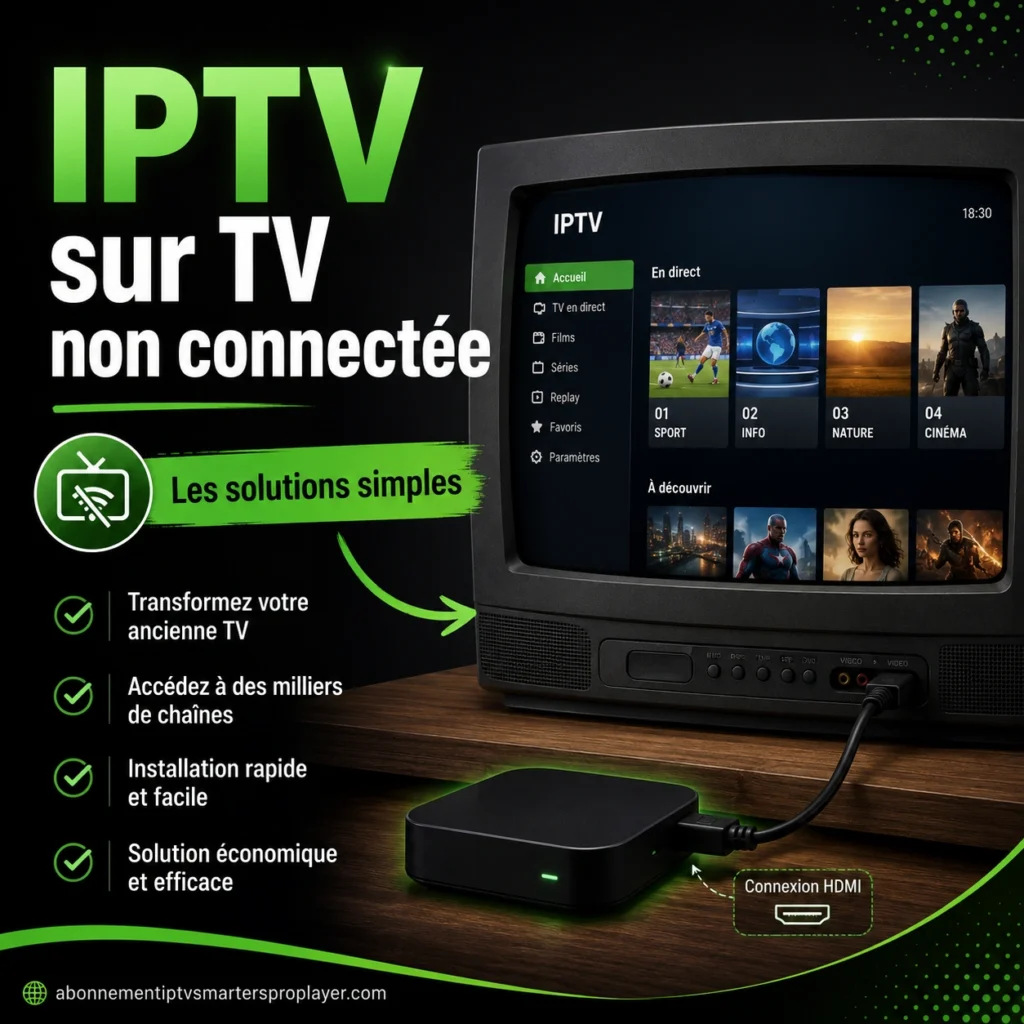
Pour comment avoir IPTV sur TV non connectée, il faut ajouter un appareil externe compatible HDMI, comme un Firestick, une box Android TV, un Google Chromecast ou un ordinateur branché en HDMI. Une TV non connectée ne peut pas installer d’application IPTV seule, mais elle peut afficher l’IPTV dès qu’un appareil connecté lui envoie l’image.
La règle est simple : l’ancienne TV sert d’écran. Le boîtier externe fait tout le reste. Il se connecte à Internet, installe l’application IPTV, reçoit le code IPTV, puis envoie l’image vers la télévision par HDMI.
Je déconseille de chercher une application IPTV directement dans une TV non connectée. Il n’y a pas de Smart Hub, pas de Play Store, pas d’App Store, pas de système Android intégré. Rien à installer. Le vrai choix, c’est donc le bon appareil externe.
Comment avoir IPTV sur TV non connectée sans changer de téléviseur ?
Pour avoir IPTV sur une TV non connectée sans remplacer le téléviseur, il faut vérifier si la TV possède une entrée HDMI. Si oui, branche un boîtier externe, connecte ce boîtier à Internet, installe une application IPTV, puis entre tes identifiants M3U ou Xtream Codes.
La prise HDMI est le point clé. D’après l’aide officielle Google, Chromecast avec Google TV fonctionne avec n’importe quel téléviseur équipé d’un port HDMI, même si la résolution du téléviseur est différente de celle de l’appareil connecté. C’est exactement le principe à utiliser pour transformer une ancienne TV en écran IPTV. Voir l’aide Google sur Chromecast avec Google TV
Si ta TV n’a pas de HDMI, la situation devient plus compliquée. Il faut alors un adaptateur HDMI vers AV, péritel ou RCA selon les ports disponibles. Ça marche parfois. Pas toujours proprement. L’image peut être moins nette, le son peut se désynchroniser, et certains adaptateurs bas de gamme provoquent un écran noir.
Dans la majorité des cas, une ancienne TV avec HDMI suffit largement. Tu n’as pas besoin d’acheter une Smart TV neuve.
Quelle solution choisir pour mettre IPTV sur une ancienne TV ?
La meilleure solution dépend de ta TV, de ton budget et de ton niveau technique. Pour la plupart des utilisateurs, un Firestick ou une box Android TV est le choix le plus simple. Chromecast fonctionne aussi, mais il est moins pratique si tu veux une vraie application IPTV autonome.
| Solution | Ce qu’il faut | Niveau de difficulté | Meilleur usage | Limite principale |
|---|---|---|---|---|
| Firestick | Port HDMI + WiFi | Facile | Installation rapide sur ancienne TV | Saisie parfois lente avec la télécommande |
| Box Android TV | Port HDMI + WiFi ou Ethernet | Facile à moyen | Usage IPTV stable avec plusieurs applis | Qualité variable selon la box |
| Google Chromecast | Port HDMI + smartphone ou Google TV | Moyen | Diffusion ou interface Google TV | Moins direct selon le modèle |
| Ordinateur en HDMI | PC + câble HDMI | Facile | Dépannage ou usage occasionnel | Pas idéal au quotidien |
| Adaptateur HDMI vers AV | TV sans HDMI + adaptateur | Moyen | Très vieille TV | Qualité et compatibilité incertaines |
Mon choix par défaut : Firestick si tu veux simple, box Android TV si tu veux plus de liberté, ordinateur HDMI si tu veux tester avant d’acheter un boîtier.
Pour un guide plus large sur la logique d’installation, tu peux aussi t’appuyer sur notre page principale pour installer IPTV.
Comment avoir IPTV avec un Firestick sur TV non connectée ?
Pour utiliser IPTV avec un Firestick sur une TV non connectée, branche le Firestick sur le port HDMI, connecte-le au WiFi, installe une application IPTV compatible, puis entre ton code IPTV. La TV n’a pas besoin d’être connectée, car le Firestick remplace toute la partie Smart TV.
Voici les étapes dans l’ordre :
- Branche le Firestick sur un port HDMI libre de ta TV.
- Branche l’alimentation du Firestick sur une prise murale.
- Sélectionne la bonne source HDMI avec la télécommande de la TV.
- Connecte le Firestick au WiFi.
- Installe une application IPTV compatible.
- Ouvre l’application.
- Entre ton lien M3U ou tes identifiants Xtream Codes.
- Attends le chargement des catégories et teste une chaîne.
Le Firestick est souvent le plus pratique pour une TV de chambre, une ancienne TV de salon ou une résidence secondaire. Il est petit, discret, et ne demande pas de câble réseau.
Le point faible, c’est la saisie. Entrer une longue URL M3U avec une télécommande peut vite devenir pénible. Si ton fournisseur te donne des identifiants Xtream Codes séparés, c’est plus simple : URL serveur, nom d’utilisateur, mot de passe.
Si tu veux une méthode plus détaillée pour ce type d’appareil, utilise notre guide dédié à IPTV Firestick.
Comment avoir IPTV avec une box Android TV sur ancienne TV ?
Pour avoir IPTV avec une box Android TV, branche la box en HDMI, connecte-la à Internet, puis installe une application IPTV depuis son store ou via une méthode autorisée par l’appareil. Cette solution est souvent plus souple qu’un Firestick, surtout si tu veux tester plusieurs lecteurs IPTV.
Une box Android TV est intéressante si tu veux une interface plus proche d’un mini-décodeur. Tu peux installer IPTV Smarters Pro, TiviMate, IBO Player ou d’autres lecteurs compatibles selon le système de la box.
La box Android TV devient le cerveau de l’installation. Ta vieille TV affiche seulement l’image. C’est pour ça qu’un modèle non connecté peut parfaitement recevoir l’IPTV avec ce type de boîtier.
Je recommande cette solution si tu regardes souvent l’IPTV, si tu veux brancher un câble Ethernet, ou si ton WiFi est instable. Une connexion filaire règle beaucoup de problèmes de freeze. Pas tous. Mais beaucoup.
Pour choisir et configurer ce type d’appareil, le guide IPTV Android TV est le support le plus pertinent.
Peut-on utiliser Chromecast pour IPTV sur TV non connectée ?
Oui, Chromecast peut fonctionner sur une TV non connectée si la télévision possède une entrée HDMI. Le modèle avec Google TV est plus pratique pour l’IPTV, car il peut installer des applications compatibles. Les anciens modèles orientés diffusion dépendent davantage du téléphone, ce qui est moins confortable.
La différence est importante. Un Chromecast classique sert surtout à envoyer du contenu depuis un téléphone vers la TV. Un Chromecast avec Google TV agit plutôt comme un boîtier complet avec interface, télécommande et applications.
Pour l’IPTV, je préfère un appareil autonome. Tu allumes la TV, tu ouvres l’application, tu regardes. Pas besoin de garder le téléphone à côté. Plus simple. Plus propre.
Si tu utilises un Chromecast sans Google TV, vérifie que ton application IPTV sait envoyer l’image vers l’appareil. Ce n’est pas toujours stable, surtout avec certaines listes M3U longues ou des flux lourds.
Peut-on utiliser un ordinateur en HDMI pour regarder IPTV ?
Oui, un ordinateur branché en HDMI peut envoyer l’image IPTV vers une TV non connectée. C’est une bonne solution de test ou de dépannage, mais ce n’est pas la plus confortable au quotidien. Il faut garder le PC allumé, gérer l’audio, la souris, le clavier et parfois l’affichage étendu.
La méthode est simple :
- Branche un câble HDMI entre l’ordinateur et la TV.
- Sélectionne la source HDMI sur la télévision.
- Ouvre ton lecteur IPTV sur l’ordinateur.
- Mets l’affichage en duplication ou en deuxième écran.
- Lance le flux et règle le son sur la sortie HDMI.
Cette solution peut convenir si tu veux tester ton abonnement avant d’acheter un boîtier. Elle peut aussi dépanner si ton Firestick ou ta box Android TV ne fonctionne plus.
Mais pour une utilisation régulière, ce n’est pas idéal. Une TV se contrôle mieux avec une télécommande qu’avec un ordinateur posé sur une table basse. C’est bête, mais c’est vrai.
Quelle application IPTV installer après avoir branché le boîtier ?
Après avoir branché un boîtier externe, il faut installer une application IPTV compatible avec ton appareil. IPTV Smarters Pro, TiviMate, IBO Player, Smart IPTV ou VLC peuvent convenir selon le boîtier utilisé. L’application ne fournit pas les chaînes, elle lit seulement les identifiants de ton abonnement.
La bonne application dépend du système :
| Appareil | Application simple | Application plus avancée | Remarque |
| Firestick | IPTV Smarters Pro | TiviMate | Bon choix pour une ancienne TV |
| Android TV | IPTV Smarters Pro | TiviMate | Plus flexible avec Ethernet |
| Google TV | IPTV Smarters Pro | IBO Player | Dépend du store disponible |
| Ordinateur HDMI | VLC | Kodi | Utile pour tester un lien M3U |
| TV avec adaptateur AV | Selon le boîtier | Selon le boîtier | La TV ne change rien côté application |
Pour choisir le bon lecteur selon ton appareil, consulte notre guide sur les meilleures options d’application IPTV.
Une fois l’application installée et testée, un Abonnement IPTV Smarters Pro doit fournir des identifiants compatibles avec plusieurs lecteurs, pas seulement avec une seule application fermée. C’est plus pratique si tu changes de boîtier plus tard.
Quel code IPTV faut-il entrer sur une TV non connectée ?
Sur une TV non connectée, le code IPTV ne s’entre pas dans la télévision, mais dans l’application installée sur le boîtier externe. Tu peux recevoir un lien M3U complet ou des identifiants Xtream Codes avec une URL serveur, un nom d’utilisateur et un mot de passe.
Les identifiants Xtream Codes sont souvent plus faciles à saisir avec une télécommande. Le lien M3U peut être très long, avec beaucoup de caractères. Une erreur minuscule suffit à bloquer le chargement.
Avant de configurer ton application, prépare ces éléments :
- L’URL du serveur avec
httpouhttps. - Le nom d’utilisateur exact.
- Le mot de passe exact.
- Le lien M3U complet si ton fournisseur utilise ce format.
- La date d’expiration de l’abonnement.
- Le nombre d’écrans autorisés.
Si tu ne sais pas quel format tu as reçu, regarde notre guide sur le code IPTV. C’est le lien le plus logique à consulter avant de modifier l’application au hasard.
Pourquoi l’IPTV ne fonctionne pas sur une TV non connectée ?
L’IPTV ne fonctionne pas sur une TV non connectée quand le problème vient du boîtier, du réseau, de l’application ou du code IPTV. La télévision elle-même est rarement responsable si elle affiche correctement la source HDMI. Il faut donc diagnostiquer l’appareil externe, pas l’écran.
Voici les problèmes les plus fréquents :
| Problème | Cause probable | Solution |
| Aucun signal HDMI | Mauvaise source TV | Sélectionner le bon port HDMI |
| L’application ne s’ouvre pas | Boîtier saturé ou app corrompue | Redémarrer puis vider le cache |
| Les chaînes ne chargent pas | Code IPTV incorrect | Vérifier M3U ou Xtream Codes |
| Ça marche en 4G mais pas en WiFi | DNS ou box Internet | Tester un DNS public |
| L’image freeze | WiFi instable | Passer en Ethernet si possible |
| Écran noir avec son | Codec ou lecteur vidéo | Changer le lecteur dans l’application |
Ne commence pas par tout réinstaller. Teste d’abord la source HDMI, puis Internet, puis le code IPTV. Ensuite seulement, regarde l’application.
Si le service charge en partage de connexion mobile mais bloque sur ta box, le problème peut venir du DNS. Dans ce cas, notre guide DNS IPTV explique comment tester une configuration propre sur les appareils compatibles.
Si tu repars de zéro après plusieurs erreurs de code, choisis un Abonnement IPTV France compatible avec Firestick, Android TV, Google TV et applications IPTV courantes. Tu évites ainsi de dépendre d’un seul boîtier ou d’une seule application.
Faut-il acheter une Smart TV pour avoir IPTV ?
Non, il n’est pas nécessaire d’acheter une Smart TV pour avoir IPTV. Une ancienne TV avec HDMI peut suffire si tu ajoutes un appareil connecté externe. Acheter une nouvelle TV n’a du sens que si ton écran est très ancien, sans HDMI, ou si l’image ne te convient plus.
C’est une erreur courante : croire que l’IPTV demande forcément une Smart TV. En réalité, ce qui compte, c’est l’appareil qui se connecte à Internet. La télévision peut rester basique.
Je changerais de TV seulement dans trois cas :
- Elle n’a aucun port HDMI.
- Elle affiche une mauvaise image même avec une bonne source.
- Elle n’est plus compatible avec les adaptateurs nécessaires.
Sinon, un boîtier externe suffit. Et souvent, il sera plus rapide que l’interface d’une Smart TV d’entrée de gamme.
Comment savoir si ta vieille TV est compatible IPTV ?
Pour savoir si ta vieille TV est compatible IPTV, regarde d’abord les ports à l’arrière ou sur le côté. Si tu vois une entrée HDMI, elle peut recevoir l’image d’un boîtier IPTV externe. Si tu ne vois que péritel, RCA ou AV, il faudra un adaptateur.
La compatibilité ne dépend pas du mot “IPTV” sur la fiche technique de la TV. Une télévision non connectée ne comprend pas l’IPTV. Elle affiche simplement l’image reçue par HDMI.
À vérifier :
- La TV possède-t-elle au moins un port HDMI ?
- La télécommande permet-elle de changer la source d’entrée ?
- L’image HDMI s’affiche-t-elle avec un autre appareil ?
- Le boîtier externe peut-il se connecter au WiFi ?
- L’application IPTV accepte-t-elle ton format de code ?
Si tu réponds oui aux trois premiers points, ta TV peut probablement servir d’écran IPTV. Le reste dépend du boîtier.
IPTV sur TV non connectée est-il légal ?
Oui, utiliser l’IPTV sur une TV non connectée est légal si le service connecté dispose des droits nécessaires. L’application, le boîtier et le câble HDMI sont neutres. La légalité dépend uniquement de l’abonnement IPTV, des flux utilisés et de l’autorisation de diffusion des contenus.
L’Arcom rappelle que l’IPTV n’est pas illégale en soi, mais que certaines offres IPTV non officielles donnent accès à des contenus sans autorisation. C’est là que le problème commence. Pas dans le Firestick. Pas dans le HDMI. Dans le service connecté. Voir l’explication Arcom sur les offres IPTV illégales
Mon conseil est simple : évite les promesses irréalistes, les listes anonymes et les vendeurs qui ne donnent aucune information claire sur l’abonnement. Une bonne installation technique ne rend pas un mauvais service plus fiable.
Quelles erreurs faut-il éviter sur une TV non connectée ?
La principale erreur est de chercher à installer IPTV directement sur la TV. Une TV non connectée ne peut pas installer d’application. Il faut aussi éviter les adaptateurs bas de gamme, les codes mal copiés, les boîtiers sans mise à jour et les connexions WiFi trop faibles.
Les erreurs que je vois le plus :
- Acheter une nouvelle TV alors qu’un boîtier HDMI suffisait.
- Chercher un Play Store sur une TV qui n’a aucun système connecté.
- Acheter un adaptateur AV sans vérifier les ports.
- Copier une URL M3U à la télécommande sans la relire.
- Confondre problème HDMI et problème IPTV.
- Accuser l’abonnement alors que le WiFi coupe toutes les deux minutes.
Fais simple. D’abord le HDMI. Ensuite Internet. Ensuite l’application. Ensuite le code.
FAQ
Peut-on mettre IPTV sur une TV sans HDMI ?
Oui, mais ce n’est pas idéal. Il faut utiliser un adaptateur HDMI vers AV, RCA ou péritel selon les ports disponibles. La qualité peut être plus faible et certains adaptateurs ne fonctionnent pas avec tous les boîtiers.
Quel est le meilleur boîtier pour une TV non connectée ?
Le Firestick est le plus simple pour la majorité des utilisateurs. Une box Android TV est plus flexible si tu veux Ethernet, plusieurs applications ou une configuration plus avancée.
Une TV non connectée peut-elle installer IPTV Smarters Pro ?
Non. La TV non connectée ne peut pas installer l’application elle-même. IPTV Smarters Pro doit être installé sur un appareil externe comme un Firestick, une box Android TV ou un appareil Google TV branché en HDMI.
Faut-il Internet sur la TV ou sur le boîtier ?
Il faut Internet sur le boîtier externe. La TV n’a pas besoin d’être connectée. Elle reçoit simplement l’image par HDMI.
Pourquoi l’image s’affiche mais les chaînes ne chargent pas ?
Si l’image du boîtier s’affiche, le HDMI fonctionne. Le problème vient alors de l’application, du réseau ou du code IPTV. Vérifie d’abord tes identifiants, puis teste la connexion Internet du boîtier.
Peut-on utiliser IPTV sur une très vieille TV avec péritel ?
Oui, parfois, avec un adaptateur HDMI vers péritel ou RCA. Mais je ne le recommande pas comme solution principale. La qualité est moins bonne, les adaptateurs sont variables, et le résultat dépend beaucoup du téléviseur.