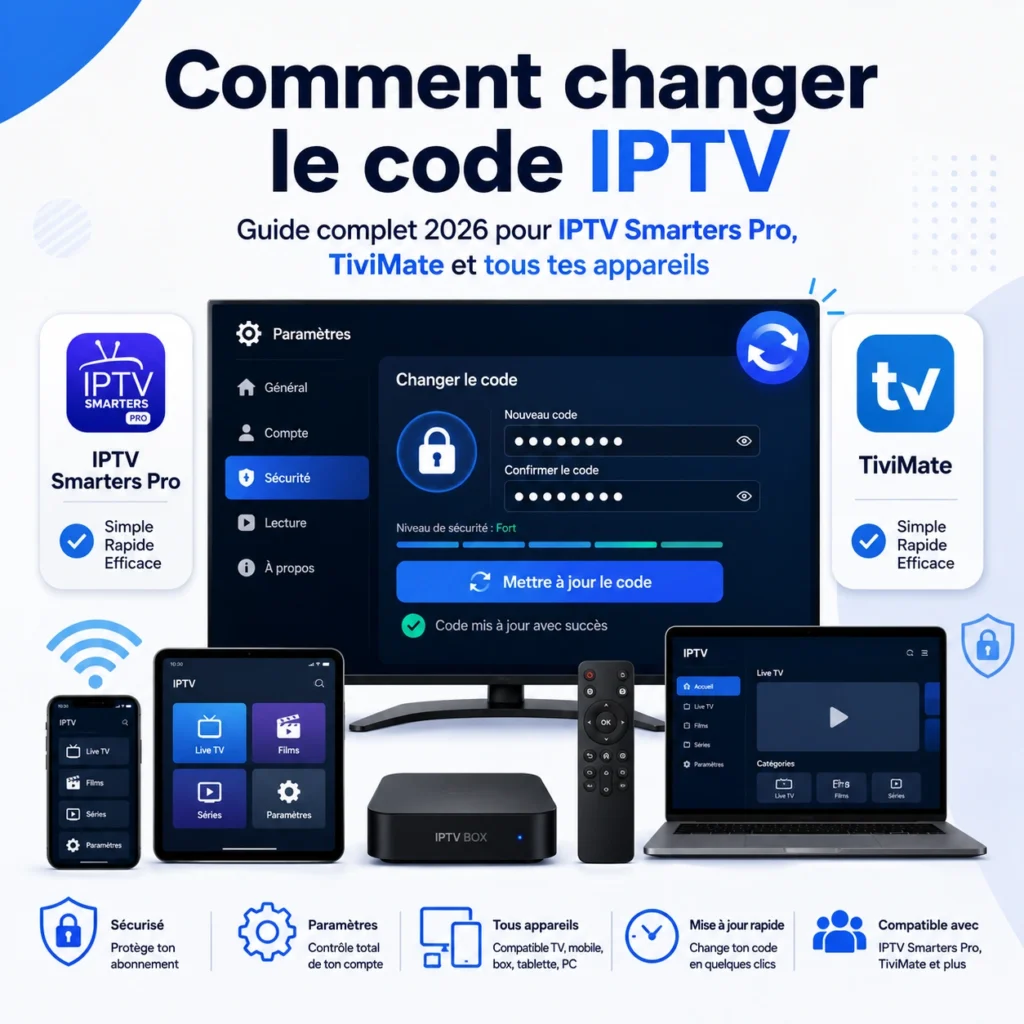
Pour changer le code IPTV, commence par identifier le format reçu, puis décide si tu dois modifier le profil existant ou le supprimer. Si tu gardes le même fournisseur, modifie le profil. Si tu changes de fournisseur, si l’URL serveur change, ou si l’application affiche déjà une erreur, supprime l’ancien profil et recrée un profil propre.
La plupart des blocages après un changement de code viennent d’un détail très simple : un espace invisible dans le mot de passe, un lien M3U collé dans le mauvais champ, une URL serveur sans port, un ancien profil qui reste actif, ou un cache d’application qui continue de charger l’ancienne liste. Ce guide te donne l’ordre exact pour changer le code, tester le nouveau profil et corriger les erreurs sans tout casser.
Comment changer le code IPTV sans créer d’erreur ?
Pour changer le code IPTV sans créer d’erreur, il faut d’abord reconnaître le type d’accès que tu as reçu, puis appliquer la bonne méthode dans ton application. Un lien M3U, des identifiants Xtream Codes et une activation par adresse MAC ne se changent pas au même endroit. Si tu confonds les formats, l’application peut refuser la connexion même si ton accès est actif.
Réponse rapide : modifier ou supprimer ?
Si tu gardes le même fournisseur et que seul le mot de passe change, modifie le profil existant. Si tu changes de fournisseur, si l’URL serveur change, si ton ancien profil charge encore une ancienne liste, ou si l’application affiche déjà une erreur, supprime l’ancien profil et recrée un profil neuf.
| Situation | Meilleure action | Pourquoi |
|---|---|---|
| Même fournisseur, mot de passe modifié | Modifier le profil | Tu gardes tes réglages locaux et tu remplaces seulement le champ utile. |
| Même fournisseur, nouvelle URL serveur | Supprimer puis recréer | Une nouvelle URL peut changer les catégories, l’EPG et la structure du compte. |
| Nouveau fournisseur | Supprimer puis recréer | Le profil ancien n’a plus de lien avec le nouveau service. |
| Erreur de connexion après changement | Recréer le profil | Le cache ou l’ancien profil peut garder une configuration incorrecte. |
| Plusieurs profils avec le même compte | Nettoyer les doublons | Tu évites les conflits et les connexions simultanées inutiles. |
Que vérifier avant de changer le code ?
Avant de toucher à l’application, prends une minute pour vérifier les éléments de base. Cette étape évite la majorité des erreurs de connexion, surtout quand le code vient d’un email copié sur mobile ou d’un message reçu après renouvellement.
- Le nouveau code est-il bien actif chez ton fournisseur ?
- As-tu reçu un lien M3U complet ou des identifiants Xtream Codes séparés ?
- L’URL serveur commence-t-elle bien par http ou https ?
- Le port est-il présent si ton fournisseur l’a indiqué ?
- Le nom d’utilisateur est-il copié sans espace avant ou après ?
- Le mot de passe respecte-t-il les majuscules, minuscules et chiffres ?
- Utilises-tu le bon profil si plusieurs comptes existent dans l’application ?
Pour comprendre les différences entre M3U, Xtream Codes, URL serveur, identifiant et mot de passe, garde le guide central sur le code IPTV comme référence. Il sert de parent logique à cette page et évite de traiter tous les codes comme s’ils avaient le même format.
Quel type de code IPTV as-tu reçu ?
Un code IPTV peut désigner plusieurs choses : une URL M3U, un accès Xtream Codes, une adresse MAC liée à une application, ou parfois un code d’activation interne. Le bon diagnostic dépend du format. Ne cherche pas le bouton de modification avant d’avoir identifié ce que tu dois vraiment remplacer.
| Type de code | Ce que tu reçois | Où le mettre | Erreur fréquente |
|---|---|---|---|
| URL M3U | Un lien complet commençant par http ou https | Champ playlist M3U | Coller seulement une partie du lien ou oublier le token complet. |
| Xtream Codes | URL serveur, nom d’utilisateur, mot de passe | Connexion Xtream Codes API | Coller l’URL M3U dans les champs Xtream. |
| Code MAC | Adresse du type 00:1A:79:XX:XX:XX | Portail web de Smart IPTV ou SS IPTV | Confondre l’adresse MAC de la TV avec un mot de passe IPTV. |
| Code d’activation | Suite courte de chiffres ou de lettres | Application qui demande une activation dédiée | Essayer de l’utiliser comme lien M3U. |
Si tu n’as pas encore reçu tes identifiants ou si tu compares plusieurs sources, lis d’abord le cluster sur les codes IPTV gratuits. Il distingue les essais officiels, les listes publiques limitées et les codes partagés qui peuvent poser des problèmes de sécurité ou de stabilité.
Comment changer le code IPTV sur IPTV Smarters Pro ?
Sur IPTV Smarters Pro, la méthode la plus fiable consiste à passer par la gestion des utilisateurs, puis à modifier ou recréer le profil selon le cas. L’application accepte généralement les deux formats principaux : M3U et Xtream Codes. Le plus important est de ne pas mélanger les champs et de ne pas garder un ancien profil qui charge encore une ancienne liste.
Comment modifier un profil existant dans IPTV Smarters Pro ?
Cette méthode convient si tu gardes le même fournisseur et que seuls un ou deux champs changent. Elle est plus rapide, mais elle demande de vérifier chaque champ avant validation. Ne remplace pas l’URL serveur si seul le mot de passe a changé.
- Ouvre IPTV Smarters Pro.
- Accède au menu des profils ou à la section de gestion des utilisateurs.
- Sélectionne le profil actuellement utilisé.
- Choisis Modifier si l’option est disponible.
- Remplace uniquement les champs indiqués dans ton nouvel email.
- Vérifie l’URL serveur, le port, le nom d’utilisateur et le mot de passe.
- Supprime tout espace au début ou à la fin des champs.
- Valide et attends le chargement complet de la liste.
Comment supprimer puis recréer un profil dans IPTV Smarters Pro ?
Cette méthode est préférable si tu changes de fournisseur, si l’URL serveur est différente, ou si le profil actuel affiche déjà une erreur. Elle force l’application à repartir sur une base propre et limite les conflits de cache.
- Ouvre IPTV Smarters Pro sur l’écran des profils.
- Sélectionne l’ancien profil avec la télécommande ou le doigt selon l’appareil.
- Choisis Supprimer, puis confirme.
- Appuie sur Ajouter un utilisateur.
- Choisis M3U ou Xtream Codes selon le format reçu.
- Entre les nouveaux identifiants dans les bons champs.
- Valide et laisse l’application charger les chaînes pendant 30 à 60 secondes.
- Redémarre l’application si la liste reste vide après le premier chargement.
Que change la procédure sur Android, Android TV et Firestick ?
Sur Android mobile, tu peux copier-coller plus facilement depuis l’email de confirmation, mais attention aux espaces invisibles. Sur Android TV et Firestick, la saisie à la télécommande augmente le risque d’erreur. Dans ce cas, privilégie le copier-coller via une application de télécommande mobile quand c’est possible.
| Appareil | Point sensible | Conseil pratique |
|---|---|---|
| Android mobile | Copier-coller avec espace invisible | Colle le champ, puis place le curseur à la fin pour vérifier. |
| Android TV | Saisie longue avec télécommande | Utilise une télécommande mobile si disponible. |
| Firestick | Cache qui garde l’ancien profil | Vide le cache si l’ancienne liste apparaît encore. |
| Smart TV | Portail web ou app différente | Vérifie si l’application accepte Xtream Codes ou seulement M3U. |
Comment vérifier que le nouveau code fonctionne ?
Une connexion réussie ne suffit pas toujours. Il faut vérifier que les chaînes, les catégories et l’EPG chargent correctement. Fais ces tests dans l’ordre avant de conclure que le changement est terminé.
- Vérifie que les catégories de chaînes apparaissent.
- Lance une chaîne en direct pendant au moins une minute.
- Teste une autre chaîne dans une catégorie différente.
- Ouvre l’EPG si ton service le propose.
- Ferme puis rouvre l’application.
- Vérifie que le profil reste chargé après redémarrage.
Quand le profil est recréé, testé et stable, un IPTV Smarters pro sérieux doit fournir des identifiants lisibles, une date d’expiration claire et un support capable de confirmer si tu dois utiliser M3U, Xtream Codes ou une activation par application.
Comment changer le code IPTV sur TiviMate ?
Sur TiviMate, le changement se fait dans les paramètres de la playlist. L’avantage est que tu peux souvent modifier la playlist sans supprimer toute ton organisation. C’est utile si tu as créé des favoris, masqué des groupes ou personnalisé l’EPG.
- Ouvre TiviMate.
- Va dans Paramètres.
- Ouvre Listes de lecture.
- Sélectionne la playlist à mettre à jour.
- Choisis Modifier si tu gardes le même fournisseur.
- Remplace l’URL M3U ou les champs Xtream Codes.
- Choisis Supprimer puis Ajouter une liste si tu changes totalement de fournisseur.
- Rafraîchis la playlist après validation.
Modifier la playlist est préférable si tu veux conserver tes favoris. Supprimer puis recréer est plus propre si l’ancienne liste est corrompue ou si le serveur change complètement. Dans tous les cas, évite de garder deux playlists actives avec le même compte si ton accès ne permet qu’une seule connexion simultanée.
Comment changer le code IPTV sur Smart TV et Firestick ?
Sur Smart TV et Firestick, la logique reste la même, mais l’endroit où tu changes le code dépend de l’application. IPTV Smarters Pro et TiviMate se règlent dans l’application. Smart IPTV et SS IPTV passent souvent par un portail web lié à l’adresse MAC ou à un code temporaire affiché sur la TV.
Sur Firestick avec IPTV Smarters Pro
Sur Firestick, le changement de code se fait comme sur Android TV, mais la télécommande rend les erreurs de saisie plus fréquentes. Si le nouveau profil charge mal après modification, vide le cache de l’application avant de recréer un profil.
- Ouvre IPTV Smarters Pro.
- Supprime l’ancien profil si tu changes de fournisseur.
- Ajoute un nouveau profil en M3U ou Xtream Codes.
- Entre les nouveaux identifiants.
- Valide et attends le chargement.
- Redémarre l’application.
- Vide le cache si l’ancienne liste reste affichée.
Sur Smart TV Samsung ou LG
Sur certaines applications Smart TV, tu ne changes pas le code directement depuis la télécommande. L’application affiche une adresse MAC ou un code temporaire. Tu dois ensuite ouvrir le portail web de l’application depuis un téléphone ou un ordinateur pour remplacer la playlist.
- Ouvre l’application IPTV sur la TV.
- Note l’adresse MAC ou le code temporaire affiché.
- Ouvre le portail web officiel de l’application concernée.
- Entre l’adresse MAC ou le code temporaire.
- Colle la nouvelle URL M3U.
- Sauvegarde la playlist.
- Redémarre l’application sur la TV.
Si ton application Smart TV ne permet pas de modifier facilement les identifiants, il est souvent plus simple de supprimer l’ancienne playlist depuis le portail web et d’ajouter la nouvelle. Le plus important est de ne pas confondre l’adresse MAC de la TV avec le mot de passe IPTV fourni par ton service.
Faut-il changer le code IPTV après un renouvellement ?
Pas toujours. Après un renouvellement, certains fournisseurs prolongent les mêmes identifiants, d’autres changent seulement la date d’expiration, et d’autres envoient un nouveau mot de passe ou une nouvelle URL serveur. Avant de modifier ton application, compare l’ancien email et le nouveau.
| Après renouvellement | Faut-il changer quelque chose ? | Action conseillée |
|---|---|---|
| Mêmes identifiants, nouvelle date de fin | Non | Relance simplement l’application. |
| Même serveur, nouveau mot de passe | Oui | Modifie seulement le mot de passe du profil. |
| Nouveau serveur complet | Oui | Supprime et recrée le profil. |
| Aucun email reçu | Pas encore | Vérifie les spams puis contacte le support. |
Si ton changement de code fait suite à une prolongation d’accès, consulte aussi la page sur le renouvellement IPTV. Elle t’aide à savoir si tu dois attendre l’activation, garder les anciens identifiants ou remplacer tout le profil.
Pourquoi le nouveau code IPTV ne fonctionne pas ?
Quand le nouveau code IPTV ne fonctionne pas, il faut séparer trois familles de problèmes : le code lui-même, l’application, et le réseau. Si tu mélanges tout, tu risques de demander un nouveau code alors que le vrai souci vient d’un cache, d’un DNS ou d’une mauvaise saisie.
| Symptôme | Vrai problème probable | Correction prioritaire |
|---|---|---|
| Login refusé instantanément | Champ Xtream ou M3U incorrect | Recopier serveur, login et mot de passe sans espace. |
| Connexion réussie mais aucune chaîne | Activation incomplète ou liste non chargée | Attendre quelques minutes, relancer, puis contacter le support. |
| Anciennes chaînes encore visibles | Cache ou ancien profil | Vider le cache et supprimer l’ancien profil. |
| Fonctionne sur mobile mais pas sur TV | Application ou appareil | Recréer le profil sur la TV et vérifier l’application. |
| Fonctionne en 4G mais pas en WiFi | Réseau ou DNS | Tester un DNS public ou redémarrer la box. |
| Chaînes qui chargent puis freeze | Débit, WiFi ou DNS | Tester Ethernet, 4G ou changement DNS. |
Si l’erreur apparaît dans l’application après la modification du profil, le support le plus utile est le cluster IPTV Smarters Pro ne fonctionne plus. Il est plus précis pour les erreurs d’application : profil corrompu, authorization failed, cache bloqué, EPG vide ou erreur de lecture.
Si les chaînes se chargent mais coupent, ou si le service fonctionne sur un réseau et pas sur un autre, le code n’est pas forcément en cause. Le guide DNS IPTV explique quand un DNS public peut résoudre un blocage réseau, une lenteur de chargement ou une erreur qui apparaît seulement en WiFi.
Quels détails préparer avant de contacter le support ?
Avant de demander un nouveau code, prépare les informations qui permettent de diagnostiquer vite. Un support sérieux pourra confirmer si le problème vient du compte, de l’application, du réseau ou d’une mauvaise saisie.
- Format reçu : M3U, Xtream Codes ou adresse MAC.
- Application utilisée.
- Appareil concerné.
- Réseau utilisé : WiFi, Ethernet ou 4G.
- Message d’erreur exact.
- Moment du test.
- Résultat sur un deuxième appareil si tu peux tester.
Si tu repars de zéro après plusieurs erreurs, choisis un abonnement IPTV qui indique clairement si tu recevras un lien M3U, des identifiants Xtream Codes ou une activation par application. Cette clarté évite beaucoup d’erreurs au moment du changement.
Quelles erreurs éviter quand tu changes un code IPTV ?
Changer un code IPTV est simple, mais certaines habitudes créent des pannes inutiles. La règle est de changer un seul élément à la fois, de tester, puis de passer à l’étape suivante. Si tu modifies le code, l’application, le DNS et l’appareil en même temps, tu ne sauras plus ce qui a corrigé ou aggravé le problème.
- Ne colle pas un lien M3U dans les champs Xtream Codes.
- Ne mets pas le nom d’utilisateur dans le champ mot de passe.
- Ne supprime pas le profil si seul le mot de passe change et que tout fonctionnait avant.
- Ne garde pas deux profils actifs avec le même compte.
- Ne teste pas trois applications en même temps avec le même accès.
- Ne partage pas ton code dans un groupe ou avec un tiers.
- Ne télécharge pas une application inconnue uniquement parce qu’un code ne fonctionne pas.
- Ne modifie pas le DNS avant d’avoir vérifié que le nouveau code est bien saisi.
Le bon ordre reste simple : vérifier le format, corriger les champs, recréer le profil si nécessaire, tester sur un deuxième appareil, puis seulement ensuite regarder le réseau ou le DNS.
Changer le code IPTV est-il légal ?
Changer le code IPTV est une manipulation technique neutre. Tu remplaces simplement les identifiants ou la playlist dans une application de lecture. Ce qui détermine la légalité, c’est la source des flux que tu connectes à l’application, pas le fait de modifier un profil.
L’Arcom explique que certaines offres IPTV donnent accès à des contenus sans autorisation et peuvent faire l’objet de blocages. Pour rester dans un usage responsable, évite les codes publics, les listes anonymes et les services qui ne précisent pas clairement ce qu’ils fournissent. La page de l’Arcom sur les offres IPTV illicites détaille pourquoi certaines offres sont bloquées en France.
Protège aussi tes identifiants comme n’importe quel mot de passe. Les recommandations de Cybermalveillance.gouv.fr sur les mots de passe s’appliquent ici : ne partage pas ton accès, ne le publie pas dans un groupe, et évite de le stocker en clair sur un appareil partagé.
Questions fréquentes
Peut-on changer le code IPTV sans perdre ses favoris ?
Oui, si tu modifies le profil existant au lieu de le supprimer. Sur IPTV Smarters Pro, les favoris sont souvent liés au profil local. Sur TiviMate, modifier la playlist conserve mieux l’organisation que supprimer puis recréer.
Les identifiants changent-ils après un renouvellement ?
Pas toujours. Certains fournisseurs prolongent les mêmes accès, d’autres envoient un nouveau serveur ou un nouveau mot de passe. Vérifie l’email de confirmation avant de modifier tous tes appareils.
Faut-il répéter la manipulation sur chaque appareil ?
Oui. Les profils IPTV sont stockés localement dans chaque application. Si tu utilises une TV, un téléphone et une Firestick, tu dois mettre à jour les identifiants sur chaque appareil séparément.
Pourquoi les chaînes ne chargent pas après la mise à jour des identifiants ?
Trois causes dominent : identifiant mal copié, activation pas encore finalisée, ou cache applicatif corrompu. Vérifie les champs, attends quelques minutes, puis vide le cache si la liste reste vide.
Quelle différence entre changer une URL M3U et changer Xtream Codes ?
Avec une URL M3U, tu remplaces un lien complet. Avec Xtream Codes, tu remplaces trois champs : serveur, nom d’utilisateur et mot de passe. Xtream Codes est souvent plus pratique pour récupérer les catégories, l’EPG et la VOD.
Comment changer le code IPTV sur une Smart TV Samsung ou LG ?
Sur certaines applications Smart TV, le changement se fait via un portail web lié à l’adresse MAC ou à un code temporaire affiché sur la TV. Tu ouvres ce portail depuis un téléphone ou un ordinateur, tu remplaces la playlist, puis tu redémarres l’application sur la TV.
Que faire si je ne retrouve plus mon nouveau code IPTV ?
Commence par vérifier l’email de confirmation, le dossier spam et les messages du fournisseur. Si tu ne trouves rien, demande une réexpédition des identifiants au support au lieu d’essayer des codes publics ou partagés.