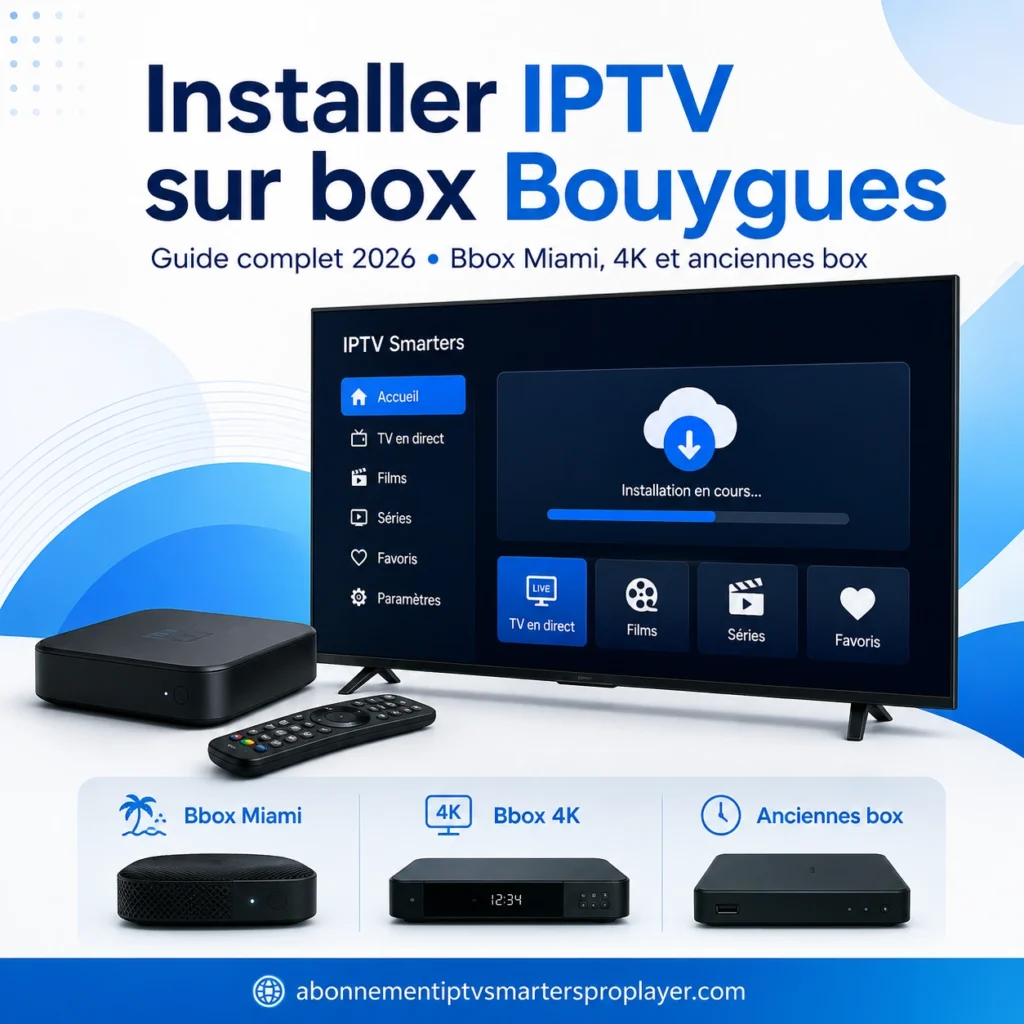
Réponse directe : pour installer IPTV sur box Bouygues, commence par identifier ton décodeur. Si tu as une Bbox Miami, Bbox 4K ou Bbox 4K HDR, tu peux installer une application IPTV depuis le Google Play Store. Si ta box n’a pas Android TV, utilise plutôt une Smart TV, une box Android TV externe ou un Firestick.
Le point important n’est pas seulement l’installation. Il faut aussi choisir la bonne application, entrer correctement tes identifiants, tester la connexion Bouygues et éviter les erreurs DNS. Cette page te guide dans l’ordre, du modèle de Bbox jusqu’au dépannage, sans mélanger installation, code et abonnement.
Quel modèle de Bbox permet d’installer IPTV directement ?
Les Bbox Miami, Bbox 4K et Bbox 4K HDR sont les modèles les plus simples pour installer une application IPTV, car ils fonctionnent avec Android TV et donnent accès au Google Play Store. Les autres configurations Bouygues nécessitent souvent un appareil externe branché en HDMI.
Avant de suivre un tutoriel, regarde le nom exact de ton décodeur dans les paramètres de la Bbox ou sur l’étiquette de l’appareil. Si tu ne fais pas cette vérification, tu risques de chercher le Play Store sur une box qui ne l’a pas.
| Modèle Bouygues | Installation directe | Solution recommandée | Remarque utile |
|---|---|---|---|
| Bbox Miami | Oui, selon version et mise à jour | Application depuis le Play Store | Correcte pour HD, limitée pour usage 4K lourd |
| Bbox 4K | Oui | Application depuis le Play Store | Meilleur choix si tu veux rester sur le décodeur Bouygues |
| Bbox 4K HDR | Oui | Application depuis le Play Store | La plus confortable pour une installation directe |
| Bbox Fit sans décodeur TV compatible | Non | Smart TV, box Android TV externe ou Firestick | La box Internet seule ne suffit pas |
| Ancienne Bbox TV propriétaire | Non ou très limité | Appareil HDMI externe | Évite les manipulations forcées |
Bouygues indique que les décodeurs TV Bbox 4K et Bbox Miami sous Android TV permettent de télécharger des applications depuis le Google Play Store. C’est la base qui rend l’installation possible sur ces modèles. Voir les fonctionnalités TV Bbox.
Si tu veux une méthode plus générale, garde aussi le guide parent sur installer IPTV comme référence principale. Il couvre les cas où la Bbox n’est pas l’appareil idéal.
Comment installer IPTV sur Bbox Miami, Bbox 4K ou Bbox 4K HDR ?
Sur une Bbox compatible Android TV, l’installation se fait comme sur un téléviseur Android classique : tu ouvres le Play Store, tu recherches l’application IPTV, tu l’installes, puis tu ajoutes ton profil avec un lien M3U ou des identifiants Xtream Codes.
- Allume la Bbox et attends que l’interface TV soit complètement chargée.
- Appuie sur le bouton Home de la télécommande.
- Ouvre la section Applications.
- Lance le Google Play Store.
- Recherche IPTV Smarters Pro, TiviMate ou une autre application compatible.
- Sélectionne l’application puis appuie sur Installer.
- Ouvre l’application depuis le menu Applications.
- Ajoute ton profil avec les informations fournies par ton prestataire.
Les applications Android TV se téléchargent depuis l’application Play Store directement sur l’appareil compatible. Si le Play Store n’apparaît pas, le problème vient du modèle, du compte Google ou de la compatibilité de l’application.
Si ta Bbox se comporte comme une Android TV mais reste lente, l’article sur IPTV Android TV t’aidera à régler les points spécifiques : stockage, cache, Play Store, WiFi et performance.
Quelle application IPTV choisir sur une box Bouygues ?
Le meilleur choix dépend de ton niveau. IPTV Smarters Pro reste le plus simple pour démarrer, TiviMate est plus agréable pour un usage quotidien, et VLC peut dépanner pour ouvrir une playlist M3U simple. Sur Bbox, évite les applications inconnues téléchargées hors store.
| Application | Profil idéal | Formats | Avantage principal | Limite |
|---|---|---|---|---|
| IPTV Smarters Pro | Débutant | M3U et Xtream Codes | Configuration simple | Interface parfois moins fluide sur anciennes Bbox |
| TiviMate | Utilisateur régulier | M3U et Xtream Codes | EPG plus confortable | Fonctions avancées souvent payantes |
| IBO Player | Smart TV ou Android TV | M3U et portail selon version | Léger et direct | Activation parfois moins intuitive |
| VLC | Test rapide | M3U | Simple pour vérifier un lien | Peu pratique pour un usage TV quotidien |
Pour ce sujet, le choix de l’application doit rester secondaire. L’objectif principal est de vérifier si la Bbox peut installer une application proprement, puis de tester la lecture avant de changer de lecteur.
Mon conseil pratique : si tu installes sur Bbox pour la première fois, commence avec IPTV Smarters Pro. Si tout fonctionne mais que tu veux une meilleure navigation, passe ensuite à TiviMate ou à un lecteur plus complet.
Comment configurer un code IPTV sur box Bouygues ?
Une fois l’application installée, la configuration se fait avec le format reçu par ton fournisseur : lien M3U, identifiants Xtream Codes ou portail compatible. Le plus stable reste souvent Xtream Codes, car l’application récupère automatiquement les catégories, l’EPG et les contenus associés au compte.
Configurer avec Xtream Codes
- Ouvre IPTV Smarters Pro sur la Bbox.
- Sélectionne Ajouter un utilisateur.
- Choisis Connexion avec Xtream Codes API.
- Entre l’URL serveur exactement comme reçue.
- Entre le nom d’utilisateur et le mot de passe.
- Valide puis attends le chargement des catégories.
Si tu n’es pas sûr de la différence entre M3U, Xtream Codes et identifiants de connexion, vérifie surtout le format reçu dans l’email original. Sur Bbox, la plupart des erreurs viennent d’un mauvais port, d’un espace copié à la fin du champ ou d’une URL serveur incomplète.
Configurer avec une URL M3U
- Ouvre l’application IPTV.
- Choisis l’option playlist ou M3U URL.
- Colle le lien complet sans ajouter d’espace.
- Donne un nom simple à la playlist.
- Enregistre puis attends le chargement.
La majorité des erreurs viennent d’un détail minuscule : un espace à la fin du lien, un caractère oublié, une URL sans le bon protocole, ou un mot de passe recopié à la main. Copie toujours les identifiants depuis l’email original.
Quand la playlist se charge correctement sur ta Bbox, que les catégories apparaissent et qu’une chaîne test fonctionne plusieurs minutes, tu peux regarder un IPTV Smarters pro sans l’utiliser comme solution magique. L’abonnement vient après la validation de l’installation, pas avant.
Que faire si ta Bbox Bouygues n’a pas le Play Store ?
Si tu ne vois pas le Play Store sur ta box Bouygues, ne force pas l’installation avec des APK douteux. La solution propre consiste à utiliser un appareil externe compatible : box Android TV, Firestick ou Smart TV récente. Tu gardes la connexion Bouygues, mais tu ne dépends plus du décodeur Bouygues.
| Solution | Pour qui ? | Avantage | Point à vérifier |
|---|---|---|---|
| Box Android TV externe | Usage principal salon | Play Store direct et meilleure compatibilité | Stockage et RAM suffisants |
| Firestick | Installation rapide en HDMI | Petit, transportable, bon rapport prix | Application parfois à installer via une méthode externe |
| Smart TV | TV Samsung, LG ou Android TV récente | Pas de boîtier supplémentaire | Application disponible dans le store TV |
| VLC sur ordinateur | Test ponctuel | Très simple pour vérifier une playlist | Pas idéal au quotidien sur télévision |
Si tu hésites entre un appareil Android TV et un stick HDMI, choisis l’option qui sera la plus simple à maintenir. Sur une vieille Bbox, gagner du temps vaut souvent mieux que forcer une installation instable.
Pourquoi IPTV ne fonctionne pas sur Bbox Bouygues ?
Quand IPTV ne fonctionne pas sur Bbox Bouygues, le problème vient le plus souvent de quatre points : application mal installée, identifiants incorrects, WiFi instable ou DNS qui ne résout pas correctement le serveur. Il faut tester dans l’ordre au lieu de tout réinstaller immédiatement.
- Redémarre la Bbox et le décodeur TV.
- Vérifie que l’application s’ouvre normalement.
- Teste une autre application avec les mêmes identifiants.
- Copie à nouveau le lien M3U ou les identifiants Xtream Codes.
- Teste ton accès sur smartphone avec le même WiFi.
- Passe en Ethernet si tu regardes en HD ou 4K.
- Change le DNS seulement si les étapes précédentes ne suffisent pas.
Si l’erreur concerne directement IPTV Smarters Pro, comme un écran noir, une liste vide ou un message d’autorisation, commence par le guide du troubleshooting IPTV. Il est plus précis que le dépannage général pour les bugs liés à cette application.
Quand le problème vient du DNS Bouygues
Un problème DNS se reconnaît souvent à un comportement précis : l’application s’ouvre, les identifiants semblent acceptés, mais les chaînes ne chargent pas ou l’EPG reste vide. Dans ce cas, le DNS public peut aider, surtout si le souci est apparu sans changement de ta part.
Pour les réglages détaillés sur Bbox, Freebox, Livebox et SFR Box, utilise le guide DNS IPTV. Il explique quand changer le DNS, quels serveurs tester et comment revenir aux réglages d’origine.
Comment optimiser la connexion Bouygues pour éviter les coupures IPTV ?
Une installation IPTV peut être correcte et pourtant couper à cause du réseau. Sur Bbox Bouygues, la priorité est simple : Ethernet si possible, WiFi 5 GHz si le câble est impossible, et WiFi 2,4 GHz seulement en dernier recours.
| Connexion | Usage recommandé | Risque | Conseil |
|---|---|---|---|
| Ethernet | HD, Full HD, 4K | Très faible | À privilégier dès que la TV est proche de la box |
| WiFi 5 GHz | HD et Full HD | Moyen si les murs sont épais | Place la Bbox en hauteur et proche du décodeur |
| WiFi 2,4 GHz | Dépannage seulement | Élevé | À éviter pour les flux lourds |
| CPL | Quand Ethernet direct impossible | Variable selon installation électrique | À tester si le WiFi est instable |
Ne juge pas la stabilité avec un seul test de débit. Lance plutôt une chaîne pendant quinze minutes, change deux ou trois fois de catégorie, puis teste une chaîne plus lourde. Si les coupures apparaissent seulement le soir, le problème peut venir de la saturation réseau ou du serveur.
L’installation IPTV sur une box Bouygues est-elle légale ?
Installer une application IPTV sur une Bbox compatible est légal, car une application IPTV est un lecteur multimédia. Ce qui compte, c’est la source des flux et l’autorisation du service utilisé. Un lecteur vide ne pose pas de problème légal, mais un accès non autorisé à des contenus protégés peut en poser.
L’Arcom rappelle que les blocages de services illicites peuvent viser des noms de domaine utilisés pour des retransmissions non autorisées. C’est pour cela qu’un service douteux peut cesser de fonctionner brusquement, même si l’application et la Bbox sont correctement configurées. Voir la page Arcom sur le piratage sportif.
La bonne approche est simple : utilise une application fiable, garde tes identifiants privés, évite les listes partagées publiquement, et vérifie que ton fournisseur est clair sur son service, son support et sa période de test.
Quand choisir un abonnement après l’installation sur Bbox ?
Après les tests réseau, le changement DNS si nécessaire et la lecture d’une chaîne sans coupure, tu peux choisir un IPTV Abonnement compatible avec Bbox, Android TV, Smart TV et Firestick. L’important est de tester sur ton propre réseau avant de te décider.
Ne choisis pas un abonnement pour corriger un problème technique non résolu. Si ton WiFi coupe, si ton DNS bloque, ou si ton application n’est pas compatible avec ton modèle de Bbox, règle d’abord ces points. Sinon, tu risques d’attribuer au service un problème qui vient de ton installation.
Quelles erreurs éviter sur Bbox Bouygues ?
Les erreurs les plus fréquentes sont simples, mais elles font perdre beaucoup de temps. Avant de recommencer toute l’installation, vérifie cette liste.
- Installer une APK inconnue alors que le Play Store est disponible.
- Confondre le mot de passe Bouygues avec le mot de passe IPTV.
- Entrer une URL serveur sans le port fourni.
- Utiliser le WiFi 2,4 GHz pour un flux lourd.
- Changer le DNS avant de vérifier les identifiants.
- Supprimer l’application sans avoir sauvegardé les informations de connexion.
- Tester seulement une chaîne et conclure que tout le service est en panne.
Le meilleur ordre reste toujours le même : modèle de Bbox, application, identifiants, réseau, DNS, puis support. C’est plus lent à lire, mais beaucoup plus rapide à résoudre.
FAQ
Peut-on installer IPTV Smarters Pro sur toutes les Bbox Bouygues ?
Non. L’installation directe dépend du décodeur. Les Bbox avec Android TV et Play Store sont adaptées. Les anciennes box ou les offres sans décodeur compatible nécessitent une Smart TV, une box Android TV externe ou un Firestick.
Pourquoi le Play Store n’apparaît pas sur ma Bbox ?
Soit ton modèle n’est pas compatible Android TV, soit ton compte Google n’est pas configuré, soit l’interface du décodeur n’est pas à jour. Redémarre la box, vérifie les mises à jour, puis confirme le modèle exact.
Faut-il utiliser M3U ou Xtream Codes sur Bbox Bouygues ?
Xtream Codes est souvent plus confortable, car l’application récupère mieux les catégories et l’EPG. Le M3U reste utile pour un test rapide ou une playlist simple. Utilise le format fourni par ton prestataire sans le convertir au hasard.
Que faire si les chaînes chargent mais coupent souvent ?
Passe en Ethernet si possible, teste le WiFi 5 GHz, redémarre la Bbox et vérifie la stabilité pendant plusieurs minutes. Si la liste charge mais que les flux restent noirs, teste ensuite le DNS.
Changer le DNS Bouygues suffit-il toujours ?
Non. Le DNS aide quand le serveur ne se résout pas correctement ou quand l’EPG reste vide. Il ne corrige pas un mauvais mot de passe, un abonnement expiré, une application incompatible ou un WiFi instable.
Une Bbox ancienne vaut-elle le coup pour l’IPTV ?
Pas vraiment. Si l’interface est lente, si le Play Store est absent ou si les applications plantent, un appareil externe récent sera plus fiable. Tu gardes ta connexion Bouygues, mais tu utilises un meilleur lecteur.