Installer IPTV : guide complet par appareil
Pour installer IPTV correctement, commence par choisir ton appareil, installe une application compatible, puis connecte tes identifiants avec Xtream Codes ou une playlist M3U. Sur Smart TV, Firestick, Android TV ou PC, la méthode change surtout selon le store disponible et le type de codes reçus.
Comment installer IPTV sans se tromper ?
Pour installer IPTV sans te tromper, suis toujours le même ordre : choisir l’appareil, installer une application compatible, vérifier les identifiants, te connecter avec Xtream Codes ou M3U, puis tester les chaînes, la VOD et l’EPG. Ne commence pas par modifier le DNS ou réinstaller l’application au hasard.
Choisir l’appareil
Samsung TV, LG TV, Android TV, Firestick, box opérateur ou ordinateur. Le bon tutoriel dépend d’abord de ce choix.
Installer l’application
Utilise le store disponible quand c’est possible. Sinon, suis un guide prévu pour ton appareil, pas pour une autre TV.
Vérifier les identifiants
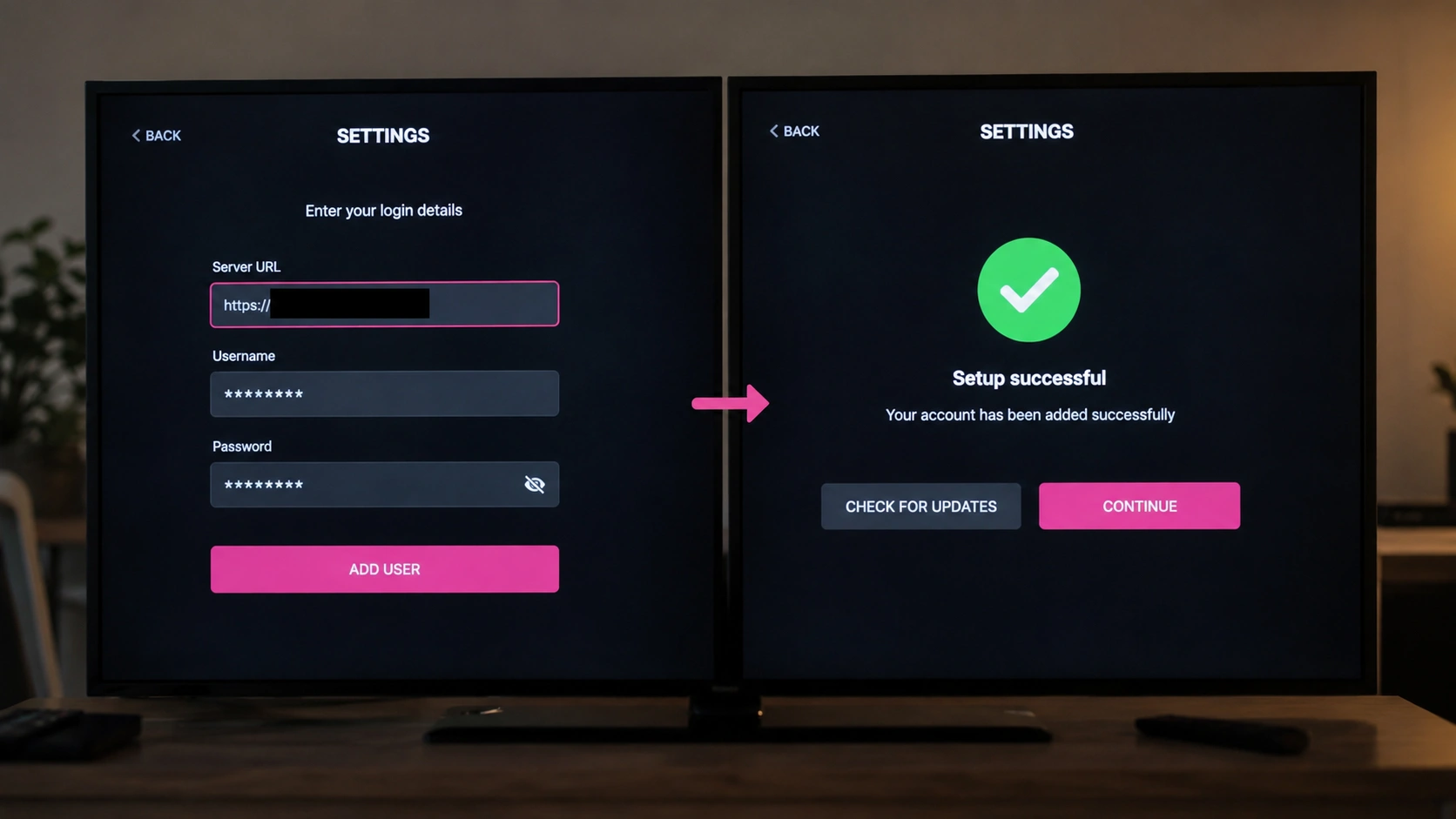
Prépare URL serveur, username, password ou lien M3U. Un espace invisible suffit à bloquer la connexion.
Se connecter
Xtream Codes est souvent plus simple. M3U reste utile pour les lecteurs qui demandent une playlist.
Tester le service
Ouvre une chaîne, une VOD, une série, l’EPG, puis ferme et relance l’application.
Quel appareil choisir pour installer IPTV ?
Le meilleur appareil pour installer IPTV dépend surtout de l’application disponible, de la puissance du boîtier et de ta façon de regarder. Une Smart TV évite un appareil en plus, mais un Firestick ou une box Android TV donne souvent plus de souplesse si le store de la TV est limité.
| Appareil | Meilleure méthode | Difficulté | Ressource |
|---|---|---|---|
| Samsung TV | App store ou lecteur compatible | Moyenne | Guide Samsung |
| LG TV | LG Content Store ou lecteur compatible | Moyenne | Section LG |
| Android TV | installer une application sur Android TV | Facile | Section Android TV |
| Firestick | Appstore ou méthode guidée | Moyenne | Guide Firestick |
| Box Bouygues | App compatible selon box | Moyenne | Guide Bouygues |
| PC ou Mac | Lecteur M3U compatible | Facile | Test M3U |
À retenir : le meilleur appareil n’est pas forcément le plus cher. Pour un premier test, l’appareil le plus simple est celui où tu peux installer l’application proprement, copier les codes sans faute et tester l’EPG sans bricolage.
Comment installer IPTV sur Smart TV ?
Pour installer IPTV sur Smart TV, vérifie d’abord le système de ta télévision : Samsung TV, LG TV ou Android TV. Ensuite, cherche une application IPTV compatible dans le store. Si l’application voulue n’existe pas sur ton modèle, utilise un lecteur compatible ou passe par un appareil externe.
Cette page ne remplace pas un guide complet Smart TV. Elle te donne le bon chemin et t’évite surtout de suivre une méthode prévue pour une autre marque.
Comment installer IPTV sur Samsung TV ?
Sur Samsung TV, commence par Smart Hub ou l’interface d’applications de la télévision. Samsung explique officiellement comment installer une application sur Samsung TV. Pour la méthode IPTV complète, utilise notre guide Samsung TV.
Comment installer IPTV sur LG TV ?
Sur LG TV, cherche d’abord un lecteur compatible dans le LG Content Store. Ne pars pas du principe qu’une application disponible sur Samsung existe aussi sur LG. Ce sont deux écosystèmes différents. Quand l’application n’est pas disponible, le plus propre est souvent de passer par un appareil externe.
Comment installer IPTV sur Android TV ?
Sur Android TV, le parcours est généralement plus simple parce que tu passes par Google Play Store. Installe l’application, ouvre-la, puis choisis Xtream Codes ou M3U selon les identifiants reçus. Garde ton téléphone à côté pour copier l’URL serveur sans erreur.
Comment installer IPTV sur Firestick ?
Sur Firestick, le plus important est de vérifier si l’application voulue est disponible directement sur l’appareil. Si elle ne l’est pas, suis un guide dédié au Firestick plutôt que de copier une méthode Samsung ou Android TV. La navigation et les autorisations ne se règlent pas pareil.
Quelle méthode suivre sur Firestick ?
Utilise d’abord la méthode officielle disponible sur l’appareil. Si l’application n’apparaît pas, ne multiplie pas les essais au hasard. Un Firestick a ses propres menus, son clavier à l’écran, ses autorisations et parfois ses limites de stockage. Notre guide Firestick détaille le parcours complet.
Comment éviter les erreurs de saisie ?
Le piège Firestick, c’est la saisie. Une URL serveur longue, un mot de passe avec majuscule ou un caractère spécial deviennent vite pénibles avec la télécommande. Ouvre les identifiants sur téléphone, avance champ par champ, puis teste une chaîne avant de configurer les favoris.
Comment configurer IPTV après l’installation ?
Après l’installation, la configuration consiste à ajouter tes identifiants dans l’application. La méthode la plus simple reste souvent Xtream Codes : URL serveur, username et password. La playlist M3U reste utile si ton lecteur ne propose pas de connexion Xtream ou si tu veux tester rapidement sur ordinateur.
Faut-il choisir Xtream Codes ou M3U ?
| Méthode | Ce que tu entres | Avantage | Limite |
|---|---|---|---|
| Xtream Codes | URL serveur, username, password | Plus simple sur IPTV Smarters Pro | Dépend de l’app |
| M3U | Une URL de playlist | Compatible avec beaucoup de lecteurs | EPG parfois moins propre |
| Portal | URL portail | Utile sur certains boîtiers | Pas universel |
Où mettre le code IPTV dans l’application ?
Dans la plupart des applications, tu crées un profil. Le nom du profil est libre. Ensuite, entre l’URL serveur, le username et le password si tu utilises Xtream Codes. Si l’application demande une playlist, colle le lien M3U entier. Lis aussi notre guide code IPTV si tu dois remplacer tes identifiants.
Comment vérifier que la configuration fonctionne ?
Teste dans cet ordre : chaînes en direct, VOD, séries, EPG, favoris, puis fermeture et réouverture de l’application. Si les catégories chargent mais que l’EPG reste vide, le code peut être bon et le problème peut seulement venir du guide TV.
Conseil simple : ne change pas trois réglages en même temps. Si tu modifies l’application, le DNS et le code d’un seul coup, tu ne sauras jamais ce qui a réellement corrigé le problème.
Quelle application IPTV utiliser pour installer IPTV ?
L’application IPTV à utiliser dépend de ton appareil et du type d’identifiants reçus. IPTV Smarters Pro reste simple pour Xtream Codes, TiviMate est apprécié sur Android TV, IBO Player et Smart IPTV sont fréquents sur Smart TV, tandis que Kodi et VLC servent surtout aux tests M3U.
| Application | Usage idéal | Connexion | Remarque |
|---|---|---|---|
| IPTV Smarters Pro | Débutant | Xtream Codes, M3U | Simple pour entrer les codes et lire les catégories. |
| TiviMate | Android TV | M3U, Xtream selon version | Très agréable avec télécommande. |
| IBO Player | Smart TV | Playlist | Utile quand Smarters n’apparaît pas dans le store. |
| Smart IPTV | Smart TV | M3U | Bon si tu sais gérer playlist et adresse MAC. |
| SS IPTV | Smart TV | M3U | Alternative quand peu d’apps sont disponibles. |
| Net IPTV | Smart TV | M3U | Souvent utilisé pour les télévisions connectées. |
| Flix IPTV | Smart TV | M3U | Interface simple, disponibilité selon appareil. |
| Kodi | Avancé | M3U, extensions | Puissant, mais plus long à régler. |
| VLC | Test rapide | M3U | Pratique pour vérifier un lien avant la TV. |
Besoin de comparer plus loin ? garde cette page comme guide d’installation, puis consulte notre page application IPTV pour choisir le lecteur selon ton appareil.
Que faire si IPTV ne fonctionne pas après l’installation ?
Si IPTV ne fonctionne pas après l’installation, ne réinstalle pas tout immédiatement. Vérifie d’abord les identifiants, puis l’URL serveur, le réseau, le DNS et la compatibilité de l’application. Dans beaucoup de cas, le problème vient d’un copier coller sale, d’un WiFi faible ou d’une confusion entre M3U et Xtream Codes.
Pourquoi mes identifiants IPTV sont refusés ?
Vérifie l’URL serveur, l’identifiant, le mot de passe, la date d’expiration et les espaces invisibles. Le copier coller depuis WhatsApp peut ajouter un espace. Oui, juste ça. Si les mêmes codes échouent sur deux appareils, consulte le guide IPTV bug.
Pourquoi les chaînes IPTV chargent lentement ?
Teste Ethernet ou rapproche-toi de la box. Coupe les téléchargements en arrière plan, redémarre la box internet, puis teste une chaîne légère avant une chaîne lourde. Si le problème continue, regarde le guide DNS IPTV.
Pourquoi l’EPG ne s’affiche pas ?
L’EPG peut mettre du temps à charger après la première connexion. Recharge le guide TV, ferme l’application, puis relance. Si tout marche sauf l’EPG, ne supprime pas ton profil tout de suite. Le direct peut fonctionner alors que le guide TV est encore vide.
Quand faut-il choisir un abonnement IPTV après l’installation ?
Choisis un abonnement seulement après avoir validé que ton appareil, ton application et ton réseau fonctionnent ensemble. Une installation réussie ne se limite pas à l’ouverture de l’app : il faut tester le direct, la VOD, les séries, l’EPG et le redémarrage de l’application.
Installation prête ? Active le service proprement
Une fois l’application installée, tu peux activer ton Abonnement IPTV Smarters Pro avec tes identifiants. Si tu veux une formule plus générale, passe par la page Abonnement IPTV. Les deux liens mènent à la page commerciale principale, mais ils ne sont pas placés avant la solution.
Tester avant de payer Prépare ton appareil, ton application et le type de codes reçus avant de demander ton test.Quelles erreurs faut-il éviter avant d’installer IPTV ?
Les erreurs les plus fréquentes avant d’installer IPTV ne sont pas très techniques. Elles viennent d’une mauvaise application, d’un mauvais appareil, d’un code mal recopié ou d’un test incomplet. Tu peux perdre une heure à changer le DNS alors que le mot de passe contient simplement un espace.
Installer la mauvaise application
Une app parfaite sur Android TV peut être absente ou instable sur Smart TV. Vérifie ton appareil avant de choisir.
Confondre URL serveur et lien M3U
Une URL Xtream n’est pas forcément une playlist M3U. Les champs ne sont pas interchangeables.
Copier les codes avec un espace invisible
Un espace au début ou à la fin d’un mot de passe peut suffire. Bête. Fréquent.
Utiliser le WiFi 2,4 GHz trop loin de la box
Si la TV est loin, teste Ethernet ou rapproche-toi. Ne juge pas le service sur un mauvais réseau.
Oublier de tester l’EPG
Le direct peut marcher et l’EPG rester vide. Vérifie les deux avant de considérer l’installation terminée.
Essayer trois applications au hasard
Teste une application proprement avant de changer. Sinon tu mélanges les causes et tu perds du temps.
FAQ sur installer IPTV
Peut-on installer IPTV sur toutes les Smart TV ?
Non. Cela dépend du store, du système TV, de l’année du modèle et des applications disponibles. Certaines Smart TV acceptent plusieurs lecteurs IPTV. D’autres limitent fortement les choix. Dans ce cas, un Firestick, une box Android TV ou un autre appareil externe peut être plus simple que de forcer une installation fragile.
Faut-il utiliser Xtream Codes ou M3U ?
Xtream Codes est généralement plus simple sur IPTV Smarters Pro parce que tu entres trois champs séparés : URL serveur, username et password. M3U reste utile pour les lecteurs qui demandent une playlist ou pour tester rapidement sur ordinateur avec VLC ou Kodi.
Pourquoi IPTV Smarters Pro n’apparaît pas dans le store ?
La disponibilité d’une application dépend du modèle, de la région, du système, du store et des règles de compatibilité. Ce n’est pas toujours un bug. Si IPTV Smarters Pro n’apparaît pas, cherche un lecteur compatible avec tes codes ou utilise un appareil externe plus souple.
Peut-on installer IPTV sans ordinateur ?
Oui. Dans beaucoup de cas, tu peux tout faire depuis la TV, le Firestick, Android TV ou ton téléphone. L’ordinateur reste utile pour tester un lien M3U ou copier des identifiants plus facilement, mais il n’est pas obligatoire pour une installation normale.
Que faire si IPTV marche sur téléphone mais pas sur TV ?
Compare le réseau, l’application, le DNS et les identifiants. Si le même code fonctionne sur téléphone, le compte n’est probablement pas le problème. Regarde plutôt le WiFi de la TV, l’application utilisée, le format des codes, le cache ou les réglages réseau de la télévision.