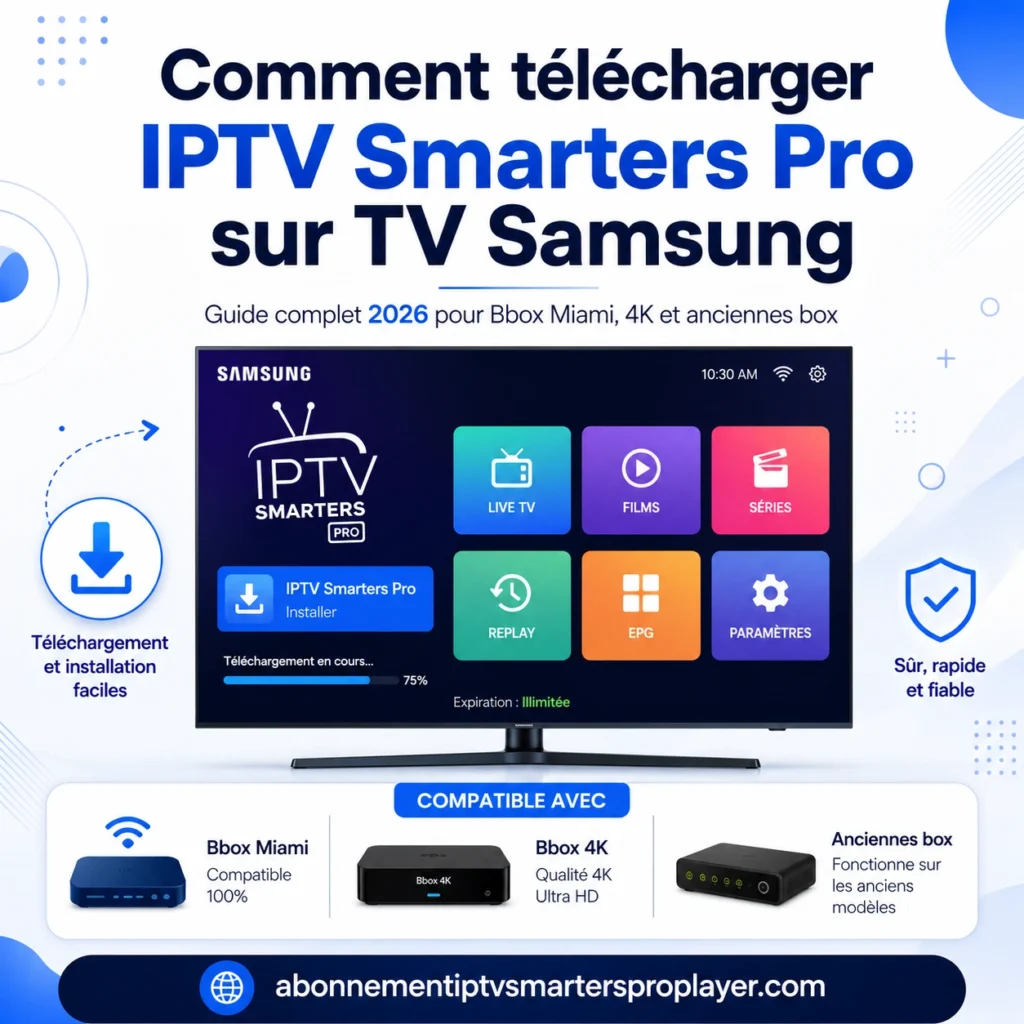
Pour télécharger IPTV Smarters Pro sur TV Samsung, commence par vérifier que ta TV dispose du Smart Hub, qu’elle est connectée à Internet et que le logiciel Samsung est à jour. Ensuite, ouvre Apps depuis le Smart Hub, recherche IPTV Smarters Pro ou Smarters Player Lite, puis installe l’application si elle apparaît dans le catalogue de ta région.
Si l’application n’apparaît pas, ne cherche pas un fichier APK Android : une TV Samsung fonctionne sous Tizen OS, pas sous Android TV. Le bon diagnostic consiste à vérifier la compatibilité du modèle, mettre à jour le Smart Hub, tester la recherche sous un autre nom, puis choisir une application IPTV compatible Samsung ou un boîtier externe si nécessaire.
Avant de commencer : ton Samsung est-il compatible ?
Avant de vouloir installer IPTV sur une TV Samsung, vérifie trois points simples : la présence du Smart Hub, l’accès à la section Apps et une connexion Internet stable. Si ta TV n’a pas de Smart Hub ou si elle est trop ancienne pour recevoir les applications récentes, l’installation directe ne sera pas possible.
| Situation | Ce que cela signifie | Action recommandée |
|---|---|---|
| TV Samsung récente avec Smart Hub | L’installation peut se faire depuis Apps | Rechercher IPTV Smarters Pro ou Smarters Player Lite |
| TV Samsung avec Smart Hub mais application introuvable | Catalogue régional, firmware ou nom d’application différent | Mettre à jour la TV, puis rechercher Smarters |
| TV Samsung ancienne sans catalogue Apps moderne | L’installation directe est limitée | Utiliser Smart IPTV, IBO Player ou un boîtier externe |
| Utilisateur qui cherche un APK Android | Samsung Tizen n’installe pas les APK Android | Passer par le Smart Hub ou une solution HDMI |
Pour une vue plus large des installations sur téléviseur connecté, le guide IPTV sur Smart TV explique les différences entre Samsung Tizen, LG webOS, Android TV et les boîtiers HDMI.
Comment télécharger IPTV Smarters Pro sur TV Samsung ?
La méthode normale consiste à passer par le Smart Hub. Samsung indique que les applications peuvent être téléchargées, gérées et supprimées depuis le Smart Hub sur les modèles compatibles, ce qui en fait la voie la plus propre pour installer une application TV sans fichier externe.
- Allume ta TV Samsung et connecte-la à Internet en WiFi ou en Ethernet.
- Appuie sur le bouton Home ou Smart Hub de la télécommande.
- Va dans la section Apps.
- Ouvre la recherche avec l’icône loupe.
- Tape IPTV Smarters Pro.
- Si aucun résultat n’apparaît, cherche Smarters Player Lite ou simplement Smarters.
- Sélectionne l’application disponible dans ton catalogue.
- Appuie sur Installer, puis ouvre l’application depuis le menu Apps.
Si tu ne trouves pas exactement IPTV Smarters Pro, ne conclus pas trop vite que ta TV est incompatible. Sur certains catalogues Samsung, l’application peut apparaître sous un nom proche. Si aucun résultat ne sort avec Smarters, mets d’abord la TV à jour avant d’essayer d’autres solutions.
Pour vérifier la méthode officielle d’installation d’applications TV, tu peux consulter la page Samsung sur l’installation et la suppression d’applications sur un téléviseur Samsung.
Pourquoi l’application n’apparaît pas dans le Smart Hub ?
Quand IPTV Smarters Pro n’apparaît pas dans le Smart Hub, le problème vient généralement de quatre causes : logiciel Samsung non mis à jour, catalogue régional différent, modèle trop ancien ou recherche avec le mauvais nom d’application. Le tableau ci-dessous donne l’ordre de vérification le plus logique.
| Problème visible | Cause probable | Solution |
|---|---|---|
| Aucun résultat avec IPTV Smarters Pro | Nom différent dans le catalogue | Rechercher Smarters ou Smarters Player Lite |
| La section Apps fonctionne mal | Smart Hub ou firmware non à jour | Mettre à jour le logiciel de la TV |
| L’application existe chez d’autres utilisateurs mais pas chez toi | Restriction régionale du catalogue | Vérifier les paramètres de région du Smart Hub |
| La TV ne propose presque aucune application récente | Modèle ancien ou Smart Hub limité | Utiliser une application alternative ou un boîtier externe |
Faut-il changer la région Samsung ?
Changer la région du Smart Hub peut modifier le catalogue d’applications disponible. Cette option peut aider quand l’application est absente dans une région, mais elle peut aussi réorganiser certaines applications et modifier les services visibles dans le store. Commence donc par la mise à jour système et la recherche sous plusieurs noms avant de changer la région.
- Va dans Paramètres.
- Ouvre Général ou Général et confidentialité selon ton modèle.
- Cherche Localisation, Pays ou Région.
- Change la région seulement si tu comprends l’effet sur le catalogue d’applications.
- Redémarre la TV, puis refais la recherche dans Apps.
Faut-il utiliser le mode développeur Samsung ?
Dans la majorité des cas, non. Le mode développeur est prévu pour tester des applications Tizen, pas pour une installation simple au quotidien. Il demande des manipulations techniques, un environnement Tizen et une source fiable. Pour un usage normal, préfère le Smart Hub, une application IPTV native compatible Samsung ou un boîtier externe.
Pourquoi un APK Android ne fonctionne pas sur TV Samsung ?
Une TV Samsung n’est pas une Android TV. Elle utilise Tizen OS, donc elle ne peut pas installer un fichier APK Android comme une box Android ou une Firestick. Si un site te propose de télécharger un APK IPTV Smarters Pro pour une Samsung Tizen, ce n’est pas la bonne méthode pour ton téléviseur.
Cette différence est importante : sur Samsung, tu dois installer une application compatible Tizen depuis le Smart Hub. Si tu veux absolument utiliser une application Android, il faut passer par un appareil externe branché en HDMI, comme une Firestick, une Mi Box ou un autre boîtier Android TV.
Que préparer avant de configurer IPTV Smarters Pro sur Samsung ?
Une fois l’application installée, prépare tes informations avant de les entrer avec la télécommande. La plupart des erreurs viennent d’un champ incomplet, d’un mauvais format ou d’un espace ajouté à la fin du mot de passe.
- Un lien M3U complet ou des identifiants Xtream Codes.
- L’URL du serveur avec http ou https si elle est fournie.
- Le nom d’utilisateur exact.
- Le mot de passe exact, sans espace avant ou après.
- Une connexion stable, idéalement en Ethernet si ta TV est loin de la box.
- Un clavier USB ou Bluetooth si ton URL est longue.
Le choix de l’application IPTV compte aussi : certaines applications Samsung acceptent seulement les liens M3U, alors que d’autres acceptent aussi les identifiants Xtream Codes.
Comment entrer un code IPTV sur TV Samsung ?
IPTV Smarters Pro ne contient aucune chaîne par défaut. L’application sert uniquement de lecteur. Après installation, tu dois entrer un lien M3U ou des identifiants Xtream Codes fournis par ton service IPTV.
Configuration avec Xtream Codes
La configuration Xtream Codes est la plus pratique sur IPTV Smarters Pro parce qu’elle sépare l’URL serveur, le nom d’utilisateur et le mot de passe. Elle évite de taper une URL M3U très longue avec la télécommande.
- Ouvre IPTV Smarters Pro ou Smarters Player Lite.
- Sélectionne Ajouter un utilisateur.
- Choisis Connexion avec Xtream Codes API.
- Entre le nom du profil.
- Entre l’URL du serveur.
- Entre le nom d’utilisateur.
- Entre le mot de passe.
- Valide et attends le chargement des catégories.
Si tes identifiants ont changé après un renouvellement ou si ton ancien profil ne répond plus, le guide changer le code IPTV explique comment modifier un profil sans recréer toute l’installation.
Configuration avec un lien M3U
La configuration M3U fonctionne aussi, mais elle est moins confortable sur Samsung parce que l’URL peut être longue. Si tu utilises cette méthode, vérifie que le lien est complet et qu’il commence bien par http ou https.
- Ouvre l’application.
- Sélectionne Ajouter un utilisateur.
- Choisis Charger votre playlist ou fichier URL.
- Donne un nom à la playlist.
- Entre le lien M3U complet.
- Valide et attends le chargement.
Comment vérifier que la configuration fonctionne ?
Ne t’arrête pas au simple message de connexion réussie. Une configuration peut être acceptée par l’application mais rester instable si les catégories, l’EPG ou les flux ne se chargent pas correctement.
- Attends que les catégories apparaissent.
- Ouvre une chaîne en direct.
- Teste une autre catégorie pour vérifier que tout le profil est chargé.
- Vérifie l’EPG si ton abonnement le propose.
- Ferme puis rouvre l’application pour confirmer que le profil reste enregistré.
Une fois l’application installée et testée, un IPTV Smarters pro ABonnement sérieux doit fournir des identifiants lisibles, une URL serveur complète et une date d’expiration claire.
Quelles alternatives si IPTV Smarters Pro ne marche pas sur Samsung ?
Si IPTV Smarters Pro reste introuvable ou instable sur ta Samsung, choisis une alternative compatible Tizen avant de changer toute ton installation. Les applications suivantes sont souvent utilisées sur Smart TV Samsung, mais leur disponibilité peut varier selon le pays et le modèle.
| Solution | Quand l’utiliser | Format habituel | Limite à connaître |
|---|---|---|---|
| Smart IPTV | Quand tu as surtout un lien M3U | M3U | Configuration via portail externe |
| SS IPTV | Quand tu veux une application légère | M3U | Interface plus simple |
| IBO Player | Quand tu veux une interface plus moderne | M3U ou Xtream selon version | Activation et disponibilité variables |
| Firestick ou boîtier Android TV | Quand Samsung Tizen limite tes choix | M3U ou Xtream | Appareil externe nécessaire |
Si tu repars de zéro parce que ton ancien accès ne fonctionne plus sur Samsung, choisis un IPTV Abonnement compatible avec Samsung, Smart IPTV, IBO Player ou un lecteur externe.
Pourquoi IPTV Smarters Pro ne fonctionne plus sur Samsung ?
Quand l’application a déjà fonctionné puis s’arrête, le problème vient rarement de l’installation initiale. Il faut plutôt vérifier le réseau, le DNS, le code IPTV, le Smart Hub et le cache de l’application.
| Problème | Cause probable | Solution |
|---|---|---|
| Application introuvable après une mise à jour | Smart Hub réinitialisé ou catalogue modifié | Retourner dans Apps et réinstaller |
| Application installée mais profil vide | Code IPTV incorrect ou expiré | Vérifier M3U, serveur, login et mot de passe |
| Chaînes qui chargent puis freeze | WiFi instable ou DNS bloqué | Tester Ethernet puis changer le DNS |
| Écran noir sur certaines chaînes | Codec ou lecteur vidéo | Tester une autre application compatible |
| L’application ne répond plus | Cache ou Smart Hub corrompu | Réinstaller l’application ou réinitialiser Smart Hub |
Si les chaînes fonctionnent en partage de connexion mais pas sur ton WiFi, le problème est probablement réseau. Le guide DNS IPTV explique comment tester un DNS public quand la box bloque ou ralentit la connexion.
Si l’application se lance mais affiche des erreurs, un profil vide ou une connexion refusée, consulte aussi le guide IPTV Smarters Pro ne fonctionne plus pour isoler les problèmes de profil, de cache et de lecteur.
Quelles erreurs éviter sur TV Samsung ?
La plupart des blocages viennent d’une mauvaise méthode d’installation ou d’une confusion entre Samsung Tizen et Android. Évite ces erreurs avant de réinitialiser ta TV.
- Ne cherche pas à installer un APK Android directement sur une Samsung Tizen.
- Ne change pas la région du Smart Hub avant d’avoir testé la mise à jour du logiciel.
- Ne confonds pas une application vide avec un abonnement actif : l’application ne fournit aucun contenu.
- Ne copie pas un lien M3U dans les champs Xtream Codes.
- Ne réinitialise pas le Smart Hub sans avoir noté tes identifiants.
- Ne garde pas un ancien profil si ton fournisseur a envoyé de nouveaux codes.
IPTV Smarters Pro sur Samsung est-il légal ?
IPTV Smarters Pro sur Samsung est un lecteur multimédia neutre. L’application ne contient aucune chaîne par défaut. La légalité dépend du service IPTV que tu connectes, des droits de diffusion associés et de l’autorisation du fournisseur.
En France, l’Arcom rappelle que certaines offres IPTV sont illégales lorsqu’elles donnent accès à des contenus protégés sans autorisation. Pour comprendre la différence entre lecteur légal et service illicite, consulte la page officielle de l’Arcom sur les offres IPTV illégales.
FAQ
Comment télécharger IPTV Smarters Pro sur TV Samsung sans Smart Hub ?
Sans Smart Hub compatible, tu ne peux pas l’installer directement sur la TV. Utilise une application déjà disponible sur Samsung Tizen ou branche un boîtier externe en HDMI.
Quelle est la différence entre IPTV Smarters Pro et Smarters Player Lite ?
Pour l’utilisateur, la logique est très proche : l’application sert de lecteur IPTV et permet d’entrer un lien M3U ou des identifiants Xtream Codes selon la version disponible. Le nom affiché peut varier selon le catalogue Samsung.
Peut-on installer un APK IPTV Smarters Pro sur Samsung ?
Non. Un APK Android ne s’installe pas directement sur Tizen OS. Pour utiliser une application Android, il faut passer par une Firestick, une Mi Box ou un boîtier Android TV branché en HDMI.
Pourquoi l’application n’apparaît pas dans le store Samsung ?
Les causes les plus fréquentes sont le firmware non mis à jour, un catalogue régional différent, un modèle trop ancien ou une recherche avec le mauvais nom. Cherche Smarters, puis mets à jour la TV avant de tester une autre solution.
Comment mettre à jour IPTV Smarters Pro sur Samsung ?
Va dans Smart Hub, puis Apps et Mes apps. Si une mise à jour est disponible, lance-la depuis cette section. Tu peux aussi activer les mises à jour automatiques dans les paramètres de la TV selon ton modèle.
Que faire si les chaînes ne chargent pas après l’installation ?
Vérifie d’abord ton code IPTV, puis teste une autre connexion. Si le service marche en partage de connexion mais pas sur le WiFi de la maison, regarde le DNS ou la configuration réseau de ta box.