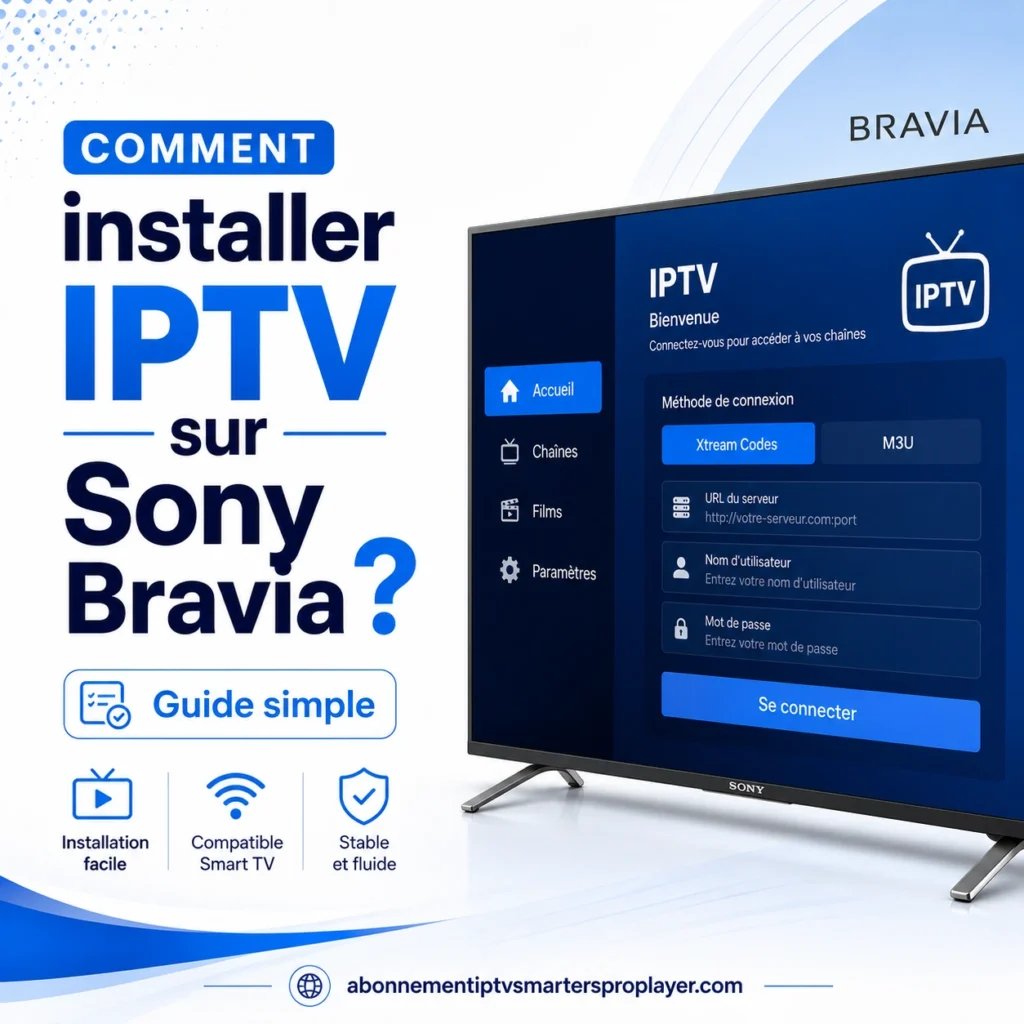
Pour comment installer IPTV sur Sony Bravia, ouvre Google Play ou la recherche d’applications sur ta TV, installe une application IPTV compatible, puis entre ton lien M3U ou tes identifiants Xtream Codes. La méthode fonctionne surtout sur les Sony Bravia Google TV et Android TV. Les anciens modèles non Android nécessitent un boîtier externe.
Le point important, c’est le système de ta TV. Une Sony Bravia récente peut tourner sous Google TV ou Android TV. Dans ce cas, l’installation se fait directement depuis l’interface de la TV. Une ancienne Bravia peut avoir un autre système, sans Google Play. Là, tu ne pourras pas installer IPTV Smarters Pro directement.
Je te conseille donc de commencer par identifier ton modèle avant de chercher l’application. Ça évite de perdre vingt minutes à taper “IPTV” dans un store qui ne peut pas l’afficher.
Comment installer IPTV sur Sony Bravia avec Google Play ?
Pour installer IPTV sur Sony Bravia avec Google Play, ouvre le menu Applications, recherche une application IPTV compatible, installe-la, puis lance-la depuis l’écran d’accueil. Sur les modèles Google TV, tu peux aussi utiliser la recherche vocale ou la recherche d’applications pour trouver une application compatible.
Voici les étapes simples :
- Allume ta Sony Bravia.
- Vérifie que la TV est connectée à Internet.
- Appuie sur le bouton
Homede la télécommande. - Ouvre
Applications. - Accède à
Google Play Storeou à la recherche d’applications. - Recherche
IPTV Smarters Pro,TiviMate,IBO Playerou une autre application compatible. - Sélectionne l’application.
- Appuie sur
Installer. - Ouvre l’application depuis l’écran d’accueil.
- Entre ton code IPTV ou tes identifiants.
Sony précise que Google Play sur Android TV et la recherche d’applications sur Google TV affichent uniquement les applications compatibles avec le téléviseur. Si une application n’apparaît pas, cela ne veut pas forcément dire que tu as mal cherché. Elle peut simplement ne pas être disponible pour ton modèle ou ta région.
Pour la logique complète d’installation sur appareils Android, tu peux aussi consulter notre guide IPTV Android TV, car une Sony Bravia Google TV ou Android TV fonctionne souvent comme les autres appareils Android TV.
Ton Sony Bravia est-il Google TV, Android TV ou autre ?
Pour savoir si ton Sony Bravia peut installer une application IPTV directement, vérifie d’abord s’il s’agit d’un modèle Google TV, Android TV ou d’un autre téléviseur Bravia. Si la TV dispose de Google Play ou d’une recherche d’applications Google TV, l’installation directe est possible.
Sony explique que les téléviseurs Android TV sont présents dans la gamme Bravia depuis 2015, tandis que les modèles Google TV sont apparus à partir de 2021. Mais l’année seule ne suffit pas. Il faut vérifier dans les menus, car certaines gammes plus anciennes ou spécifiques peuvent utiliser une interface différente.
Le test le plus simple :
- Appuie sur
Home. - Regarde si tu vois
Google Play Store. - Regarde si tu vois une interface Google TV avec recherche d’applications.
- Va dans
Paramètres. - Ouvre
SystèmeouÀ propos. - Vérifie le nom du système affiché.
Voici la lecture rapide :
| Type de Sony Bravia | Installation IPTV directe | Méthode recommandée |
|---|---|---|
| Sony Bravia Google TV | Oui | Recherche d’applications ou Google Play |
| Sony Bravia Android TV | Oui | Google Play Store |
| Sony Bravia non Android | Non ou très limité | Firestick ou box Android TV |
| Ancienne Bravia sans store moderne | Non | Boîtier externe HDMI |
| Bravia avec app introuvable | Peut-être | Mise à jour, région, autre app |
Si ton modèle n’a pas Google Play, ne cherche pas un fichier APK à installer directement sur la TV. Ce n’est pas le bon chemin. Utilise plutôt un appareil HDMI externe.
Quelle application IPTV installer sur Sony Bravia ?
Sur Sony Bravia, l’application à installer dépend de ton modèle et du format de ton abonnement. IPTV Smarters Pro est simple pour les identifiants Xtream Codes, TiviMate est apprécié sur Android TV, IBO Player peut convenir selon les régions, et VLC peut dépanner avec certains liens M3U.
Le choix de l’application compte autant que l’installation. Une mauvaise application peut donner l’impression que ton abonnement ne fonctionne pas, alors que le problème vient seulement du lecteur.
| Application | Format compatible | Idéal pour | Limite |
| IPTV Smarters Pro | Xtream Codes, M3U | Configuration simple | Disponibilité variable selon le store |
| TiviMate | M3U, Xtream selon version | Interface TV confortable | Certaines fonctions sont payantes |
| IBO Player | M3U, Xtream | Smart TV et TV connectées | Activation selon application |
| VLC | M3U | Test rapide | Interface moins adaptée à la télécommande |
Si tu hésites entre plusieurs lecteurs, commence par une application simple. Entre ton code, vérifie que les catégories chargent, puis teste une chaîne. Tu pourras changer plus tard.
Pour comparer les lecteurs avant installation, le guide application IPTV est plus utile qu’un tutoriel appareil par appareil.
Comment configurer IPTV Smarters Pro sur Sony Bravia ?
Pour configurer IPTV Smarters Pro sur Sony Bravia, ouvre l’application, choisis le mode de connexion, puis entre soit ton lien M3U complet, soit tes identifiants Xtream Codes. La méthode Xtream Codes est souvent plus pratique avec une télécommande, car elle sépare le serveur, le login et le mot de passe.
Prépare tes identifiants avant de commencer. Ne le fais pas à moitié depuis le canapé avec une photo floue de ton email. Mauvaise idée.
Comment entrer des identifiants Xtream Codes ?
Pour entrer des identifiants Xtream Codes sur Sony Bravia, sélectionne le mode Xtream Codes API, puis renseigne l’URL du serveur, le nom d’utilisateur et le mot de passe. Vérifie chaque champ avant de valider, car un espace invisible peut bloquer la connexion.
Étapes :
- Ouvre IPTV Smarters Pro.
- Choisis
Ajouter un utilisateur. - Sélectionne
Connexion avec Xtream Codes API. - Entre un nom de profil.
- Saisis l’URL du serveur.
- Saisis le nom d’utilisateur.
- Saisis le mot de passe.
- Valide et attends le chargement.
Le serveur doit souvent commencer par http ou https. Ne supprime pas le port si ton fournisseur l’a indiqué. Exemple : :8080. Ce petit détail casse beaucoup d’installations.
Une fois l’application installée, un Abonnement IPTV Smarters sérieux doit fournir des identifiants lisibles, une URL serveur complète et une date d’expiration claire.
Comment entrer un lien M3U ?
Pour entrer un lien M3U sur Sony Bravia, choisis le mode playlist ou URL M3U dans l’application, colle le lien complet, donne un nom à la liste, puis valide. Cette méthode fonctionne, mais elle est moins confortable avec une télécommande si le lien est long.
Étapes :
- Ouvre l’application IPTV.
- Choisis
Charger une playlistouURL M3U. - Donne un nom à la playlist.
- Entre le lien M3U complet.
- Vérifie qu’il commence bien par
httpouhttps. - Valide.
- Attends le chargement des chaînes.
Si le lien est très long, utilise l’application télécommande de ton téléphone si elle est compatible avec ta TV. Sinon, un clavier Bluetooth peut te sauver la soirée. Vraiment.
Comment entrer ou modifier un code IPTV sur Sony Bravia ?
Pour entrer ou modifier un code IPTV sur Sony Bravia, il faut passer par l’application IPTV installée, pas par les paramètres de la TV. Le code peut être un lien M3U, des identifiants Xtream Codes ou un code d’activation propre à une application comme IBO Player.
La TV ne contient pas ton abonnement. Elle exécute seulement l’application. C’est dans cette application que tu ajoutes, modifies ou supprimes le profil.
Si ton abonnement vient d’être renouvelé, vérifie si les identifiants ont changé. Certains fournisseurs gardent le même login, d’autres envoient un nouveau serveur ou un nouveau mot de passe. Ne modifie rien au hasard.
Pour une procédure plus détaillée après renouvellement ou changement de fournisseur, utilise le guide changer code IPTV.
Pourquoi l’application IPTV n’apparaît pas sur Sony Bravia ?
Si l’application IPTV n’apparaît pas sur Sony Bravia, la cause la plus probable est l’incompatibilité avec ton modèle, ta version Google TV ou Android TV, ou la région du store. Sony indique que seules les applications compatibles avec le téléviseur apparaissent dans Google Play ou la recherche d’applications.
Avant de conclure que l’application a disparu, fais ces vérifications :
- Mets la TV à jour.
- Redémarre la TV.
- Vérifie que tu es connecté à ton compte Google.
- Recherche un nom alternatif de l’application.
- Essaie une autre application IPTV compatible.
- Vérifie si ton modèle est Google TV, Android TV ou autre.
- Teste l’installation depuis la fiche d’application si elle apparaît sur un autre appareil.
Ne force pas avec des APK trouvés au hasard. Sur une Sony Bravia Android TV, l’installation hors store existe parfois, mais ce n’est pas la méthode la plus propre pour un utilisateur normal. Mauvais fichier, mauvaise architecture, application instable. Niet aan beginnen si tu n’es pas sûr.
Si aucune application IPTV utile n’apparaît, passe à un boîtier externe. C’est souvent plus rapide que de lutter avec un store limité.
Pourquoi IPTV ne fonctionne pas sur Sony Bravia ?
Quand IPTV ne fonctionne pas sur Sony Bravia, le problème vient souvent de l’application, des identifiants, du DNS, du WiFi ou du format du flux. Si la TV ouvre l’application mais ne charge aucune chaîne, commence par tester le code, puis le réseau, puis une autre application.
Voici le diagnostic rapide :
| Problème | Cause probable | Solution |
| Erreur de connexion | Code incorrect ou expiré | Vérifier Xtream Codes ou M3U |
| Chaînes vides | Mauvais serveur ou abonnement non actif | Comparer avec l’email reçu |
| Freeze fréquent | WiFi faible ou DNS | Tester Ethernet ou DNS public |
| Écran noir | Lecteur vidéo ou codec | Changer le lecteur dans l’application |
| Application qui plante | Cache corrompu | Forcer l’arrêt puis vider le cache |
| App introuvable | Incompatibilité store | Tester autre lecteur ou boîtier externe |
Pour vider le cache sur Sony Bravia, le chemin varie selon les modèles, mais il ressemble souvent à :
ParamètresApplicationsVoir toutes les applications- Sélectionne l’application IPTV
Forcer l’arrêtVider le cache- Relance l’application
Si l’IPTV fonctionne en partage de connexion mobile mais pas sur ton WiFi, le problème peut venir du DNS ou du réseau local. Le guide DNS IPTV explique comment tester cette piste sans réinstaller toute l’application.
Que faire si ton Sony Bravia est trop ancien ?
Si ton Sony Bravia est trop ancien pour installer une application IPTV, utilise un appareil externe branché en HDMI. Un Firestick, une box Android TV ou un appareil Google TV transforme la TV en simple écran. L’application IPTV s’installe alors sur le boîtier, pas sur le téléviseur.
C’est souvent la meilleure solution. Une ancienne Bravia peut encore avoir une bonne dalle, un bon son et un HDMI parfaitement fonctionnel. Elle n’a simplement pas le bon système pour installer les applications modernes.
La logique devient :
- Brancher le boîtier en HDMI.
- Connecter le boîtier à Internet.
- Installer l’application IPTV sur le boîtier.
- Entrer les identifiants.
- Utiliser la télécommande du boîtier.
Si tu repars de zéro sur une ancienne Bravia, choisis un Abonnement IPTV France compatible avec Sony Bravia, Android TV, Firestick et les applications IPTV courantes.
IPTV sur Sony Bravia est-il légal ?
IPTV sur Sony Bravia est légal si le service connecté possède les droits nécessaires. La TV, l’application et le boîtier sont neutres. Le point légal dépend de l’abonnement et des flux utilisés, pas du fait que tu regardes sur une Sony Bravia, une box Android TV ou un Firestick.
Arcom rappelle que la technologie IPTV est légale, mais que certaines offres IPTV donnent accès à des contenus sans autorisation. Ce sont ces offres qui posent problème. Pas l’installation d’une application en elle-même.
Mon conseil : évite les vendeurs anonymes, les promesses trop larges et les accès sans information claire. Une installation propre ne transforme pas une source douteuse en offre légale.
Quelles erreurs éviter pendant l’installation IPTV sur Sony Bravia ?
La principale erreur est de confondre problème d’application et problème d’abonnement. Il faut aussi éviter de chercher un APK Android sur un modèle non compatible, de copier un lien M3U incomplet ou de modifier les DNS avant d’avoir vérifié les identifiants.
Les erreurs fréquentes :
- Chercher Google Play sur une Bravia qui n’est pas Android TV.
- Installer trois applications avant de tester le code correctement.
- Supprimer le port de l’URL serveur.
- Confondre mot de passe IPTV et mot de passe du compte Google.
- Accuser la TV alors que le WiFi est instable.
- Garder une ancienne playlist après renouvellement.
- Oublier de redémarrer l’application après modification du profil.
Fais simple. Installe une application. Entre le code. Teste une chaîne. Ensuite seulement, tu ajustes.
FAQ
Peut-on installer IPTV Smarters Pro sur toutes les Sony Bravia ?
Non. L’installation directe dépend du système de la TV et de la disponibilité de l’application dans Google Play ou la recherche d’applications. Les Bravia Google TV et Android TV sont les plus adaptées.
Pourquoi IPTV Smarters Pro n’apparaît pas sur ma Sony Bravia ?
L’application peut être indisponible pour ton modèle, ta région ou ta version du système. Sony indique que le store affiche uniquement les applications compatibles avec le téléviseur. Essaie une autre application IPTV ou un boîtier externe.
Faut-il utiliser un lien M3U ou Xtream Codes sur Sony Bravia ?
Xtream Codes est souvent plus pratique avec une télécommande, car les informations sont séparées en trois champs. Le lien M3U fonctionne aussi, mais il est plus long à saisir et plus facile à mal copier.
Peut-on installer un APK IPTV sur Sony Bravia ?
Sur certains modèles Android TV, c’est techniquement possible, mais je ne le recommande pas comme méthode principale. Le Google Play Store reste plus sûr et plus simple. Sur une Bravia non Android, l’APK ne sert à rien.
Pourquoi l’IPTV freeze sur Sony Bravia ?
Le freeze vient souvent du WiFi, du DNS, du serveur IPTV ou du lecteur vidéo. Teste d’abord une connexion plus stable, puis vide le cache de l’application, puis essaie un DNS public si le problème apparaît seulement sur ton réseau domestique.
Que faire si ma Sony Bravia est trop ancienne ?
Utilise un boîtier externe HDMI. La TV servira d’écran, et l’application IPTV sera installée sur le boîtier. C’est souvent plus simple que d’essayer de forcer une vieille interface Bravia.